التصنيف: برامج كمبيوتر

  • شرح تحميل وتثبيت متصفح قوقل كروم العملاق

    شرح تحميل وتثبيت متصفح قوقل كروم العملاق

    تحميل متصفح قوقل كروم للويندوز 11

    لطالما الكثير يبحث عن متصفح مرن يُلبّي احتياجاته أثناء تصفحه المواقع الإلكترونية، ومنها السرعة والإستقرار في الأداء والثبات والخفّة والسلاسة في الإستخدام، وبناءً على ذلك نقدّم لكم في هذه المقالة المُبسّطة أكثر متصفّح ذو شعبيّة واسعة بين أوساط المستخدمين، إنّهُ مُتصفّح Google Chrome قوقل كروم العملاق، وسوف أشرح لكم طريقة تنزيله بالتفصيل، إتبع الخطوات التالية المصوّرة

    كيفية تنزيل متصفح قوقل كروم

    الخطوة الأولى: نذهب إلى محرّك البحث قوقل https://www.google.com.
    الخطوة الثانية: نكتب في مربّع البحث “تحميل متصفح قوقل كروم”.
    الخطوة الثالثة: نضغط على الرابط مثل ما هو موضح في الصورة التالية:

    ثم بعد ذلك ستظهر لك نافذة مثل ما هي موضحة في الصورة أدناه، تخبرك بنوعيّة الإصدار هل هو مثلاً للنواه 64 بت أو للنواه 32 بت، ثم بعد ذلك إضغط على زر (قبول وتثبيت).

    ثم ننتظر بضع دقائق أو ثوانٍ معدودة (حسب سرعة الإنترنت لديك) حتّى يكتمل تثبيت متصفح قوقل كروم آخر إصدار، ولذلك دائماً عندما ترغب في تنزيل أي برنامج، يجب أن يتوفر لديك نقل بيانات كافي للإنترنت، فإن الإتصالات الضعيفة قد تستنزف عليك الكثير من الوقت أثناء الإنتظار.

    بعد أكتمال التنزيل سوف يبدأ بعملية التثبيت تلقائياً بدون أي تدخل منك وسوف تظهر لك نافذة المتصفح مثل الشكل التالي، أنظر الصورة المرفقة:

    مميزات متصفح قوقل كروم

    • السرعة: يعتبر متصفح قوقل كروم Google Chrome أحد أسرع المتصفحات على الإطلاق في تحميل الصفحات وتنفيذ العمليات بسهولة ويسر من خلال خوارزميات عالية الدقّة والأداء.
    • البساطة: تصميم مبسّط وعصري وسهل الاستخدام يجعل التصفح أكثر يسرًا وراحة للمستخدمين.
    • الأمان: يتميز قوقل كروم بنظام أمان قوي يحمي الأشخاص من المواقع الضارّة والتهديدات عبر الشبكة العنكبوتية.
    • التكامل مع خدمات Google: يتيح المتصفح تجربة تكامل سلسة مع خدمات Google الأخرى مثل Gmail وGoogle Drive وغيرها.
    • الإضافات والتطبيقات: يوفر متجر قوقل كروم Chrome Web Store العديد من الإضافات والتطبيقات التي تعزز تجربة التصفح وتوفر وظائف إضافية قد يحتاجها المستخدم لتسيير عمله على الإنترنت.
    • الامتدادات السحابية: يتيح Chrome تسجيل الدخول بحساب Google الخاص بك لمزامنة المفضلة والإعدادات والتاريخ والعلامات المرجعية وكلمات المرور والصفحات والتاريخ وغيرها الكثير عبر أجهزتك المختلفة.

    كيفية تعيين متصفح قوقل كروم كمتصفح افتراضي

    ومن أجل جعل متصفح قوقل كروم هو المتصفح الأساسي لنظامك الويندوز، يجب علينا أن نقوم ببضع خطوات بسيطة حتى نتمكن من جعله المتصفح الإفتراضي الخاص بك، تابع الخطوات المصورة الآتية:

    • الخطوة الأولى: نذهب إلى قائمة إبدا.
    • الخطوة الثانية: نكتب مفي محرك البحث “التطبيقات الافتراضية” ثم نضغك عليها مثل ما هو موضح في الآتي:

    ثم بعد ذلك نختار متصفح Google Chrome لنجعله المتصفح الافتراضي لتشغيل صفحات الإنترنت

    1. ابحث عن “إعدادات الافتراضيات” في قائمة “الإعدادات” في ويندوز 11 أو ويندوز 10.
    2. اختر “تطبيقات الافتراضي” من القائمة.
    3. انتقل إلى قسم “متصفح الويب” واختره.
    4. ستظهر قائمة بالمتصفحات المثبتة على جهازك، اختر Google Chrome.
    5. بعد ذلك، سيتم تعيين Google Chrome كمتصفح افتراضي على الويندوز.

    هذه الخطوات تجعل Google Chrome هو المتصفح الذي يفتح تلقائياً لفتح الروابط والصفحات على نظام الويندوز.


    وبهذه الخطوات المبسطة التي قمت بشرحها لكم أتمنى أن تعم الفائدة على جميع زوّار موقع ماهر سوفت، في حال لديكم أي ملاحظات أو استفسارات لا تترددوا بالتواصل معي عن طريق نموذج الاتصال بنا، أتمنى لكم وقتاً مُمتع

  • شرح إستخدام قوقل درايف Google Drive لرفع الملفات الكبيرة

    شرح إستخدام قوقل درايف Google Drive لرفع الملفات الكبيرة

    كما عوّدتكم بكل جديد في مجال التقنية الحديثة على موقع ماهر سوفت، شرحي لهذا اليوم وفي مقالتي هذه المُبسطّة سوف أشرح لكم كيفية استخدام برنامج قوقل درايف لرفع الملفّات الكبيرة جدّأً، وكيفية الاستفادة من مزاياه.

    كيفية استخدام قوقل درايف

    نقوم بفتح متصفح قوقل كروم ثم نكتب في محرك البحث “قوقل درايف” Google Drive ثم ندخل على أول نتيجة ليفتح لنا الموقع والذي من خلاله سوف نقوم برفع الملفات مثل: الصور ومقاطع الفيديو والمستندات بكافّة لواحقها.

    كما يمكن أن نرفع ما يصل إلى 15 غيغابايت على هذه المساحة المجّانية وإذا رغبنا بإضافة المزيد من المساحة نستطيع الإشتراك في الباقات المدفوعة والتي سوف أشرحها لكم أسفل هذه المقالة، نتابع الشرح أولاً.

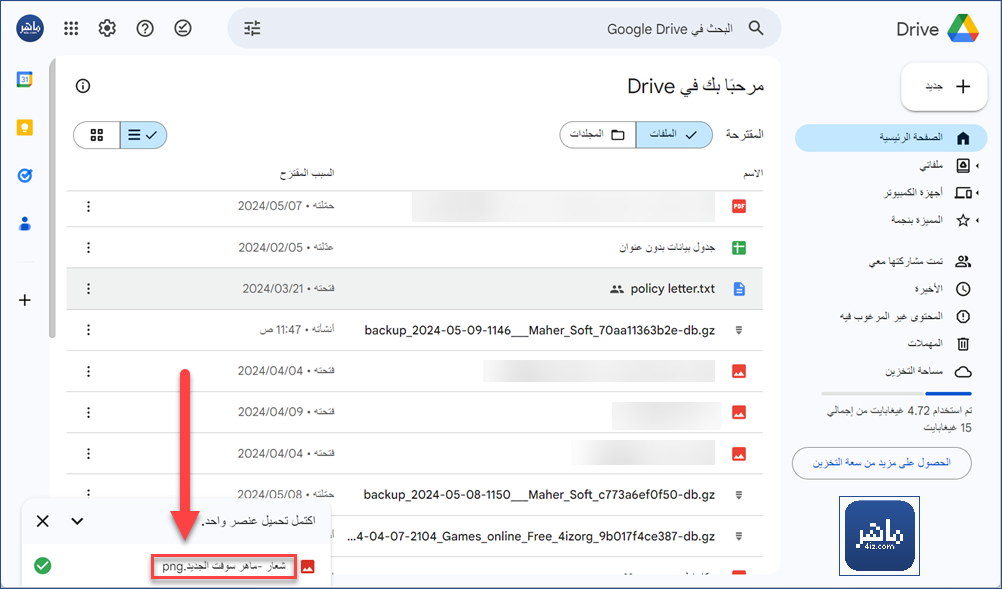
    هكذا تبدو الواجهة الرئيسية لقوقل درايف ويظهر فيها الملفّات التي تمَّ رفعها ومقابلها تاريخ الرفع وغيرها من التفاصيل الأخرى مثل الحجم والمشاركة والرابط وما إلى ذلك.

    وتشمل الواجهة العديد من الوظائف ومنها رفع وتنزيل الملفات، مشاركتها، إنشاء مجلدات، وتنظيم المستندات بشكل فعّال وسلس.

    كيفية رفع ملف على قوقل درايف

    1. نضغط على زر (جديد) ثم نختار زر “تحميل ملف“.
    2. بعد ذلك ننتظر حتى اكتمال رفع الملف الذي قمنا بتحديده من الحاسوب.

    ملاحظة: قد تستغرق عملية رفع الملفّأت وقتاً أطول، وذلك كل ما كان الملف المُراد رفعه حجمه أكبر بالتالي سوف تتأخر عمليّة الرفع زمناً أطول.

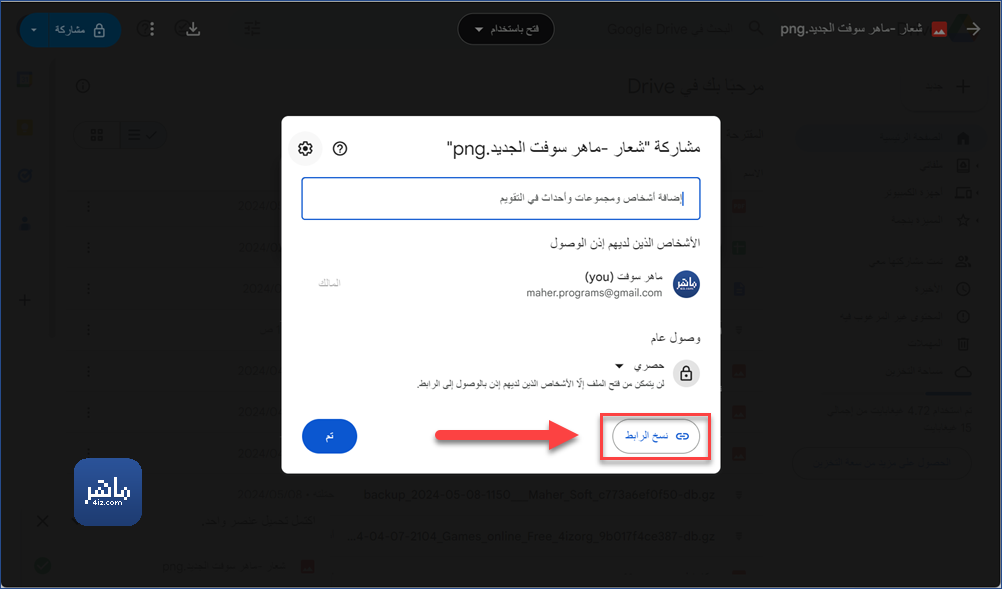
    الآن يأتي دور مشاركة الملف الذي قمنا برفعه على قوقل درايف، والطريقة هي نقوم بالضغط على زر (نسخ الرابط) ثم ارساله للأشخاص أو الشخص الذي تريد أن يقوم بتنزيله على حاسوبه.

    مميزات قوقل درايف للتخزين السحابي

    1. تخزين سحابي للملفّات موثوق 100% يصل إلى 15 غيغابايت مجانًا.
    2. إمكانية زيادة المساحة بتكلفة إضافية عبر الإشتراك في الخطط المدفوعة.
    3. سهولة رفع ومشاركة الملفات والمجلدات عبر روابط مباشرة.
    4. تعديل الملفات المرفوعة عبر لوحة تحكم قوقل درايف بدون الحاجة لتنزيلها.
    5. نظام إدارة ملفات ذكي وسهل وسلس يسهل التنظيم والبحث.
    6. خدمة بحث متقدمة تساعد في العثور على الملفات بسرعة كبيرة.

    كيفية الاشتراك في خطة قوقل درايف المدفوعة

    • نقوم بالدخول إلى الرابط التالي: https://one.google.com/about/plans.
    • سعر الخطة الأساسية 100 غيغابايت 1.99 US$ شهريّاً.
    • سعر الخطة المميّزة 2 تيرابايت 9.99 US$ شهريّاً.
    • سعر الخطة المطورة 2 تيرابايت 19.99 US$ شهريّأً مع حصولك على مُنتج Gemini Advanced المزوَّد بنموذج ‎1.0 Ultra

    إلى هُنا أكون قد إنتهيت من شرح وصقل استخدام قوقل درايف للتخزين السحابي، وكيفية الاستفادة من مميزاته المجّانية، بما في ذلك طريقة رفع ومشاركة الملفّات مع الأشخاص الآخرين، وفي حال لديكم أي إستفسار أو ملاحظات أو إضافة، لا تتردّدوا بالتواصل معي عن طريق نموذج التعليقات أسفل الصفحة أو عبر نموذج اتصل بنا، وقتاً مُمتع للجميع.

  • شرح استخدام الذكاء الإصطناعي Gemini سابقاً Bard

    شرح استخدام الذكاء الإصطناعي Gemini سابقاً Bard

    مع تطور التكنولوجيا والخدمات التقنية والتعمّق في خوارزميات الذكاء الإصطناعي AI أصبح من السهل العثور على أي معلومة معرفيّة في ثوانٍ معدودة، لا سيما أن خدمات الذكاء الإصطناعي كل يومٍ وهي في تطوّر مُستمر.

    في مقالتي هذه على موقع ماهر سوفت، سوف أتطرّق إلى شرح استخدام أفضل موقع للدردشة مع الذكاء الإصطناعي الخاص بشركة قوقل والذي يحمل الإسم الحديث Gemini سابقاً كان يُسمّى بـ Bard لا أعلم لماذا تمَّ تغيير الإسم ولكن على كلَّاً لا يهُمنا ذلك بقدر ما يهُمنا الاستفادة من هذه المنصّة العملاقة.

    كيفية الدخول الى الذكاء الاصطناعي Gemini

    • نذهب إلى مُحرّك البحث https://www.google.com.
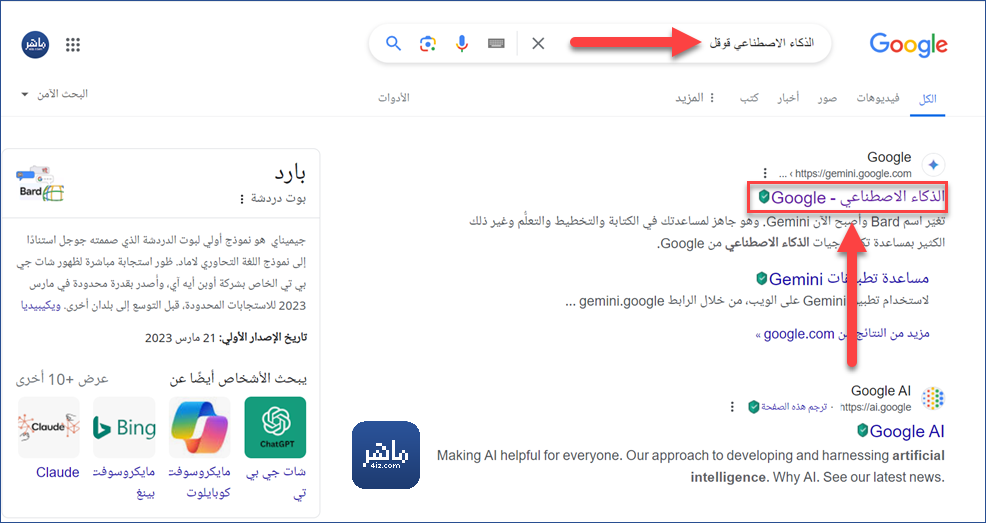
    • نكتب في محرّك البحث “الذكاء الاصطناعي قوقل”.
    • ثم نفتح أول رابط مثل ماهو موضّح في الصورة التالية:

    كيفية الدردشة مع الذكاء الإصطناعي

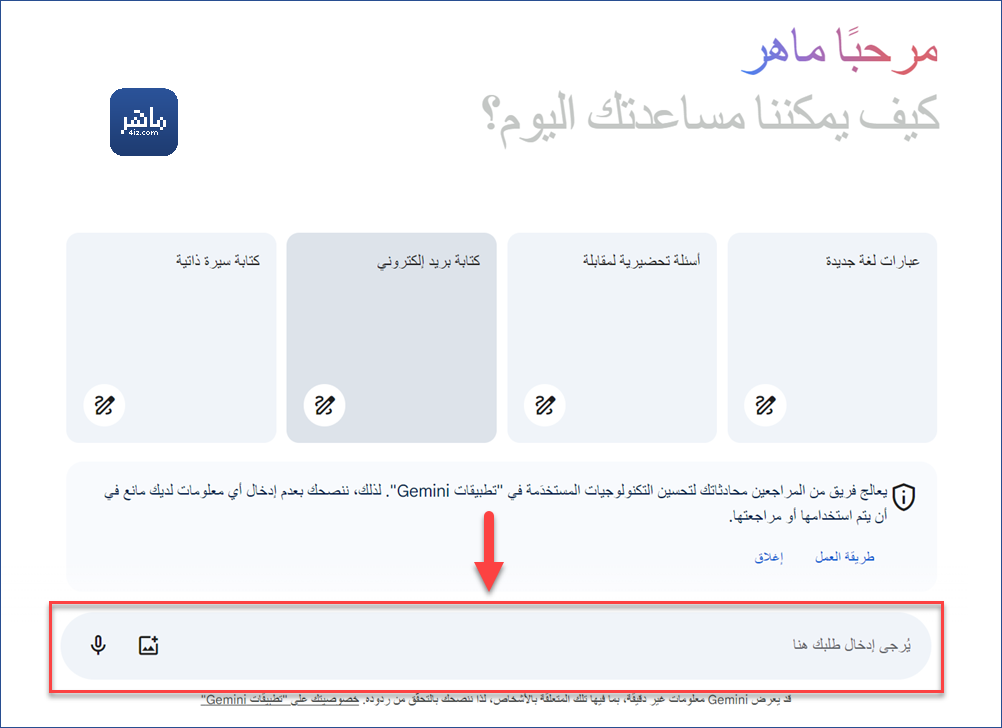
    بِكُلِ بساطة يمكنك الدردشة مع الذكاء الإصطناعي Gemini بسهولة تامّة يكفي أن تقوم بالنقر على مستطيل كتابة النص ثم أكتب السؤال الذي يدور في ذهنك، أنظر الصورة التالية توضّح كيفية عمل ذلك.

    لنسأله مثلاً سؤال وليكُن “أين يقع مقر شركة قوقل؟” أنظر الصورة أدناه، لقد قام بإعطائي معلومات دقيقة ومرتبة بالأرقام والتواريخ والمساحة أيضاً الخاصّة بالشركة وعدد الموظفين وغير ذلك من المعلومات الأخرى 🙂

    مميزات الذكاء الإصطناعي جيميني

    • موقع Gemini يقوم بإعطاء المستخدم معلومات مُحسّنة ودقيقة وباللغة العربية والأجنبيّة.
    • يقوم بالدردشة معك وكأنه إنسان يحاورك ويرد على استفساراتك والأسئلة المطروحة.
    • صُمّم جيميني لتقديم تجربة أكثر حيوية ومخصّصة لكل مستخدم، حيثُ يتعلّم من السلوكيات والتفضيلات الخاصّة بالردود ليعطي أجوبه على ذلك بشكلٍ دقيق.
    • إمكانية دعم الوسائط المُتعدّدة مثل الفيديوهات والصور والصوت أيضاً، كما يُمكنه إنشاء العروض التقديمية المصوّرة أو حتّى تلخيص مقاطع فيديو تحتوي على نصوص إحترافيّة.
    • جميع المواد المُخزّنة في Gemini يتم تحديثها بشكلٍ دوري مما يجعل حصول المستخدم على أجوبة حديثة للأسئلة.

    إلى هُنا أكون قد إنتهيت من شرح موقع Gemini جيميني الخاص بالذكاء الإصطناعي والذي يتبع شركة قوقل العملاقة، كما قمت بطرح عليه بعض الأسئلة وقام بالإجابة عليها بإسلوب مُرتب واحترافي، يمكنكم أنتم أيضاً الآن استخدام الموقع والإستفادة منه في البحث عن المناهج والدورات العلمية، كما يمكن أيضاً الإستفادة من الـ AI في استخراج البحوث الجامعية، وغيرها الكثير، في حال لديكم أي إستفسار أو ملاحظة أو حتّى إضافة، يمكنكم التواصل معي من خلال نموذج التعليقات أسفل المقالة أو عبر صفحة إتصل بنا.

  • برنامج ضغط الصور وتقليل حجمها مع الاحتفاظ بجودتها

    برنامج ضغط الصور وتقليل حجمها مع الاحتفاظ بجودتها

    بطبيعة الحال نحتاج في بعض الأوقات إلى برامج أو أدوات صغيرة تُمكننا من تصغير مقاسات الصور وتقليل حجمها مع الحِفاظ على جودتها من الضياع حتّى نتمكّن من مُشاركتها مع الغير سواءً عبر منصّات التواصل أو استخدامها في المواقع الإلكترونية أو إرسالها عبر البريد، وعادةً ما تكون تلك الصور ذات جودة عالية ومقاسٌ كبير، وهذا سيكون عائقٌ كبيرٌ أمامنا.

    ومن خلال بحثي وتجربتي أجد أن برنامج لايت ايمج ريسايزر (Light Image Resizer) يقوم بالمُهمّة على أكمل وجه، كما أنه يستطيع تغيير مقاسات الصورة أو مجموعة من الصور دفعةٌ واحِدة يشمل الطول والعرض وتقليل حجمها لتصبح بالكيلو بايت بدلاً عن الميقا بايت، مما يسهّل عملية مُشاركتها.

    أضف يمتلك الكثير من المزايا مثل إضافة التأثيرات على الصور والعلامات المائيّة (الحقوق) سواءً كل صورة على حداه أو إضافتها على أكثر من صورة في آنٍ واحد.

    تثبيت برنامج ضغط الصور لايت ايمج ريسايزر

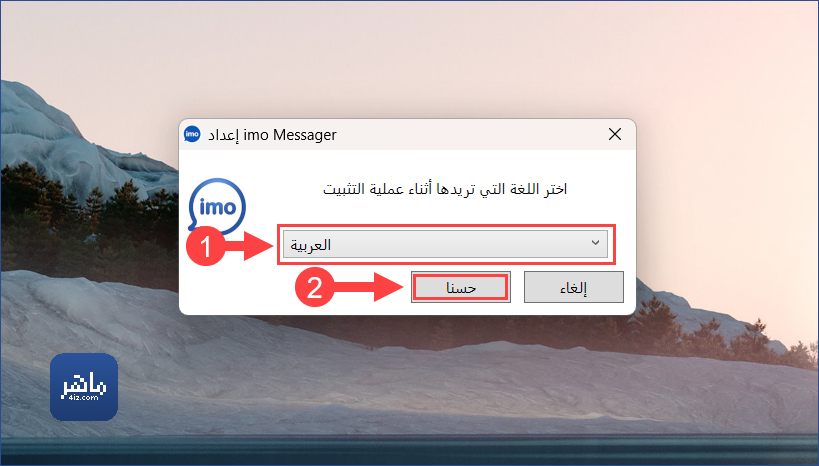
    الخطوة الأولى: نقوم بتشغيل ملف التثبيت كمسؤول والذي عادة يأتي بهذه المُسمّى “light_image_resizer6_setup.exe” ثم ستفتح لنا نافذة صغيرة نقوم باختيار اللغة (Arabic)، ثم الضغط على زر “حسناً“.

    الخطوة الثانية: نضغط على زر التالي والذي يسمح لنا بتثبيت البرنامج على المسار الإفتراضي في القرص الـ C كما هو مُتعارف عليه، في حال تريد تغيير مسار تنصيب برنامج Light Image Resizer تستطيع الرجوع للنافذة السابقة بالضغط على (السابق).

    1. إذا رغبت بإنشاء أيقونة البرنامج على سطح المكتب لكي يسهل عليك تشغيله من هُناك.
    2. إظهار أيقونة برنامج ضغط الصور على قائمة إبداء.
    3. إضافة برنامج Light Image Resizer إلى قائمة مستكشف ويندوز.

    بالخطوات السابقة نكون قد انتهينا من تثبيت البرنامج بنجاح، نذهب الآن إلى سطح المكتب ونقوم بتشغيله، ونكمل باقي الخطوات وشرح المميزات في الفقرات التالية


    كيفية استخدام برنامج ضغط الصور

    1. نذهب إلى قائمة إبدأ ثم سنجد برنامج ضغط الصور Light Image نقوم بفتحه.
    2. ثم نقوم بتحديد الصورة المراد ضغطها إلى جودة أقل أو تستطيع تحديد مجموعة من الصور دفعة واحدة.

    نختار الآن الصورة التي نرغب بضغطها حتى تُصبح ذات حجم أصغر من السابق ثم نضعط زر “Next“، وكما هو معروف أن هذا البرنامج يقوم بضغط الصور مع الحفاظ على جودتها بنسبة كبيرة جدّاً.

    الخطوة الأولى: والذي يهمنا حالياً هو ضغط الصورة، لذلك نختار الجودة “Quality” لنتركها على 90%.

    الخطوة الثانية: نضغط على زر “Process” والذي بدوره سوف يُعالج الصورة ويقلّل من حجمها.

    تغيير صيغة الصورة: كذلك بإمكان برنامج ضغط الصور تغيير الصيغ (اللواحق) بأكثر من صيغة، ومنها (BMP – JPEG – GIF – PNG – TIFF – PDF – PSD – PCX – TARGA – WEB P) وتعتبر هذه أشهرها وأكثرها انتشاراً.

    تغيير مقاسات الصور: كما يدعم برنامج ضغط الصور لايت ايمج ريسايزر إعادة تعيين المقاسات وضبطها بحسب احتياج المستخدم مثل (البكسل – نسبة مئوية – بوصة – سم).

    تغيير علامات الصور: أضف إلى ذلك حفظ الصور بعد تغيير إعداداتها بأكثر من امتداد على سبيل المثال لا للحصر صور تحمل مُسمّى (ماهر-سوفت.PNG) عند استعمال إحدى العلامات المدوّنة في الصورة أدناه ولنختار كمثال (%N)، سيتم حفظ الصورة بهذا الاسم (Image_PNG) بدلاً عن الاسم الأصلي، وهذه الميزة يُستفاد منها في حال كان لديك مجموعة من الصور وتريد حفظها تحت مُسمّى واحد مع ترقيم كل صورة وترتيبها رقميّاً.

    التأثيرات: يتمتّع برنامج ضغط الصور بأكثر من مزية تخص وضع تأثيرات وإضافة العلامات المائية على الصور وإضافة الألوان والحواف بما في ذلك التحسين التلقائي للصور.

    اللغة: وعطفاً على هذا يدعم Light Image Resizer الكثير من اللغات ومن بينها اللغة العربيّة الذي تكرّم الأستاذ/ عوض الغامدي بإضافتها للبرنامج، لاختيار اللغة العربية اتبع الشرح الآتي:

    1. إضغط على “Options“.
    2. أختر خيار “Language“
    3. أختر اللغة العربيّة.
    4. إضغط زر “Ok“

    برنامج ضغط الصور وتقليل حجمها

    وبناءً على يعتبر من اقوى البرامج لضغط الصور وتقليل حجمها بحسب رغبتك، لنفترض أن لدينا صورة ذو حجمٍ كبير (5 MB) ونرغب بضغطها لتصبح (500 KB) سيقوم بتقليص حجمها بنسبة كبيرة جدّاً، مع مراعاة عدم فقدان جودتها.


    ضغط الصور الى أصغر حجم

    قد يتساءل البعض كيف يمكن أن أقوم بضغط صورة إلى أصغر حجم مُمكن، تستطيع عمل ذلك بسهولة ولكن يجب أن يكون في الحُسبان في حال قمت بضغط صورة إلى أدنى نسبة ولنفترض أن لديك صورة (Image.png حجمها 1 ميقا بايت) في حال اخترت ضغط بحجم 300 كيلو بايت سيتم ضغطها حتى يصبح حجمها ما بين 40 كيلو بايت إلى 50 كيلو بايت، وستفقد دقّتها بنسبة 60%.

    لنرجع قليلاً إلى الخلف، يعتمد تقليل الصورة إلى أصغر درجة ممُكنة على مقاسات وأبعاد الصور الأصليّة بما في ذلك جودتها الحقيقية، لا أن تأتي بصورة ذات دقّة ضعيفة وتقوم باستخدام برنامج ضغط الصور وتقوم باختيار نسبة صغيرة وتتفاجأ بنتيجة عكسيّة.


    تصغير حجم الصور PNG

    يتم التعامل مع صيغ الصور عبر برنامج ضغط الصور باحترافيّة كاملة، ولمعرفة المزيد حول الامتدادات مثل “بي إن جي”

    طريقة ضغط الصورة، قم بحسبها وإفلاتها إلى برنامج Light Image Resizer 2019 ثم اختر (صيغة PNG) من قائمة تغيير المقاسات والحجم، بعد ذلك احفظ العمليّة، ثم قم بمقارنة الصورة الأصليّة بالصورة بعد ضغطها، كرّر هذه العمليّة مع باقي الامتدادات.


    كيفية تقليل حجم الصورة JPG

    مثل ما أسلفت في حديثي سابقاً، ان برنامج ضغط الصور يتعامل مع جميع اللواحق دون استثناء ويعمل بكفاءة عالية، فهو يقوم بتحويل الصيغة الأصلية على سبيل المثال لا للحصر (JPG) سيقوم بتغيير صيغتها إلى (PNG) والعكس، وتعمل هذه الخاصيّة مع باقي الامتدادات.


    تفعيل برنامج Light Image Resizer

    البرنامج يأتي مع فترة تجريبية مُدّتها أيام معدودة، تستطيع تحميلها من موقعنا بالضغط على زر التحميل أسفل المقال، ثم يلزم شراءه بمبلغ وقدره $19.99 في حال أعجبك وتُريد مواصلة العمل عليه، قم بالذهاب إلى الموقع الرسمي بالضغط على الرابط التالي (obviousidea.com) واختر عملية الدفع باي بال أو فيزا كارد.

  • شرح إنشاء حساب جيميل Gmail للاستخدام الشخصي

    شرح إنشاء حساب جيميل Gmail للاستخدام الشخصي

    مرحباً بكم في موقع ماهر سوفت، اليوم أقدّم لكم شرح كيفية إنشاء حساب Gmail مجّاني للإستخدام الشخصي، وكما نعلم أن خدمة البريد الإلكتروني جيميل هي من أفضل الخدمات المجّانية التي أكتسحت سوق البريد الإلكتروني حتّى هذه اللحظة، ولا يوجد هُناك منافس لها على الإطلاق.

    في هذه التدوينة المُبسّطة سوف أقدّم لكم الشرح المصوّر خطوة بخطوة حتى يتسنّى للمبتدئين إمكانية تسجيل حساب جي ميل جديد خاص بهم بكل سهولة ويسر، لذا تابعوا معي الشرح حتّى نهايته.

    كيفية إنشاء جيميل جديد مجّاني

    • الخطوة الأولى: نذهب إلى محرّك البحث قوقل https://www.google.com.
    • الخطوة الثانية: نكتب في مُستطيل البحث “إنشاء حساب جيميل“.
    • الخطوة الثالثة: نضغط على زر “إنشاء حساب على Google” مثل ما هو موضّح في الصورة التالية:

    الآن نقوم بالنقر على زر “لنفسي” والمقصود لنفسي أن الإيميل سوف يكون شخصيّاً بمعنى أكثر وضوحاً للاستخدام الشخصي فقط وليس التجاري، وسوف تحصل بعد ذلك على 15قيقا بايت حُرّة مجّانية.

    إنشاء حساب قوقل Gmail

    1. في المستطيل الأول سوف تكتب إسمك الحقيقي وليكن مثلاً “ماهر“.
    2. في المستطيل الثاني سوف تكتب اسم العائلة مثلاً “سوفت“
    3. بعد ذلك سوف تضغط على زر “التالي” للانتقال للصفحة الأخرى لاستكمال بقيّة الخطوات.
    1. الخانة الأولى: أكتب يوم ميلادك الصحيح.
    2. الخانة الثانية: أكتب الشهر الذي ولدت فيه.
    3. الخانة الثالثة: أكتب العام الذي ولدت فيه.
    4. الخانة الرابعة: أكتب الجنس (ذكر – أنثى).
    5. ثم أضغط على زر “التالي“.

    لاحظ الآن أن قوقل جيميل قام بإعطائنا عدد إثنين إيميلات عشوائية بناء على الإسم الذي قمتا باختياره سابقاً، وفي كلا الحالتين الكره في ملعبك، اذا تريد الإيميل الجهاز قم باختياره وإذا رغبت بإختيار إيميل حسب أختيارك ورغبتك نقوم بالنقر على زر “إنشاء عنوان Gmail” أنظر الصورة المرفقة:

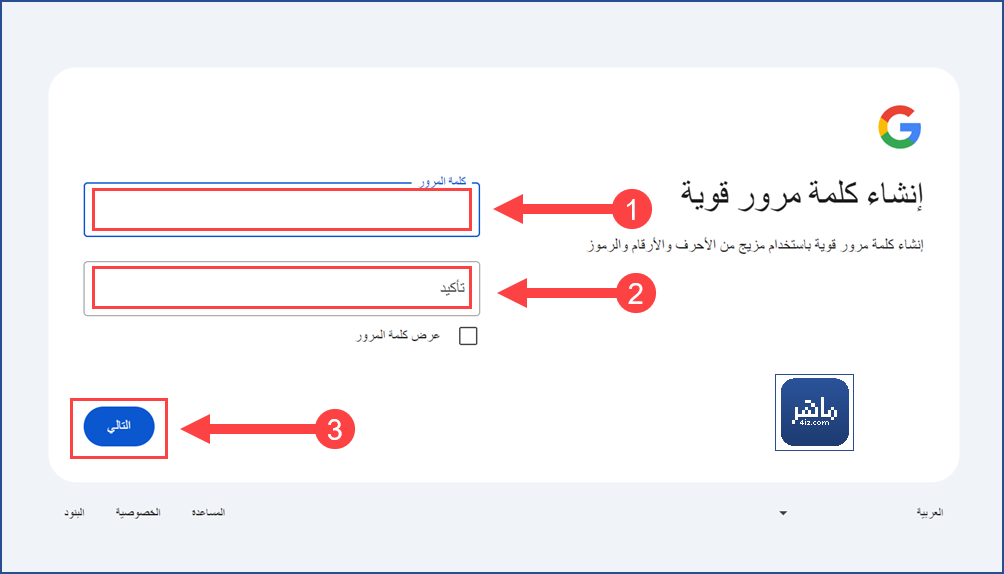
    إنشاء كلمة مرور قوية لحساب جيميل

    بعد أن قمنا باختيار اسم البريد الإلكتروني الخاص بنا نأتي الآن إلى أهم خطوة وهي أختيار كلمة مرور قوية جدّاً يُعصب تخمينها أو معرفتها

    ملاحظة مُهمّة: لا تضع كلمة مرور بالشكل التالي 123456789 أو 987654321 أو رقم هاتفك أو إسمك، بل يجب عليك إنشاء باسوورد صعبة حتّى لا يتعرّض حسابك للقرصنة من قبل أضعاف النفوس.

    1. المستطيل الأول: ضع كلمة السر الخاصّة بك.
    2. المستطيل الثاني: قم بوضع نفس كلمة السر لتأكيدها.
    3. الخطوة الثالثة: إضغط على زر “التالي“.

    الخطوة هذه نقوم بوضع رقم هاتف نملكه وذلك من أجل تأكيد أن مالك هذا الإيميل ليس روبوت بل إنسان بشري، وبعد أن تثبت رقم الهاتف إضغط على زر “التالي”، ثم سوف تصلك رسالة نصيّة تحتوي على “كود التفعيل” قم بوضعه في الخانة المُخصّصة له.

    إلى هُنا أكون قد أكملت خطوات إنشاء حساب جيميل Gmail أنظر الصورة التالية، حيثُ تظهر فيها الواجهة الرئيسية للبريد الإلكتروني، ويمكنك إرسال واستقبال البريد الإلكتروني بكل سهولة وسلاسة.

    قد يُهمّك أيضاً:
    – شرح إستخدام قوقل درايف Google Drive لرفع الملفات الكبيرة.
    – شرح تحميل وتثبيت متصفح قوقل كروم العملاق.


    هذا كُل شيء، كانت تدوينتي عن طريقة فتح حساب Gmail وقمت بشرح ذلك بخطوات مصورة وبسيطة حتى يستفيد الجميع منها، في حال أعجبتك، يمكنك مشاركتها مع الأصدقاء، وفي حال لديك أي استفسار أو ملاحظة، لا تتردّد بالتواصل معي عبر نموذج اتصل بنا.

  • شرح إنشاء حساب فيسبوك جديد بسهولة

    شرح إنشاء حساب فيسبوك جديد بسهولة

    يحتل موقع فيسبوك Facebook المرتبة الأولى من بين منصّات التواصل الإجتماعي حول العالم، لا سيما أنه أول موقع عالمي لتبادل الدردشة والوسائط بجميع أنواعها، كما يمكن للمستخدمين أن يقوموا بنشر المنشورات وعرضها على صفحاتهم الشخصية.

    ومن هذا المنطلق سأقوم بشرح كيفية إنشاء حساب جديد على فيسبوك بالصور وبالتفصيل للمبتدئين الذين لا يعرفون كيفية البدء في هذه المنصّة العملاقة، تابعوا معي الشرح حتّى النهائية.

    شرح إنشاء حساب فيسبوك جديد

    1. الخطوة الأولى: نذهب إلى محرّك البحث قوقل ثم نكتب “انضمام إلى فيسبوك“.
    2. الخطوة الثانية: نختار النتيجة الأولى.

    الواجهة الرئيسية لتسجيل حساب فيسبوك جديد تظهر بهذا الشكل مثل ماهو موضح في الصورة أدناه، سوف اشرح خطوات إنشاء حساب جديد حسب الآتي:

    1. المستطيل الأول: أكتب الإسم الأول وليكن “ماهر“.
    2. المستطيل الثاني: أكتب اسم العائلة مثلاً “سوفت“.
    3. المستطيل الثالث: أكتب رقم الهاتف أو البريد الإلكتروني الخاص بك، في حال لا يتوفر لديك إيميل يمكنك الدخول الى المقالة هذه (شرح إنشاء حساب جيميل Gmail للاستخدام الشخصي).
    4. المستطيل الثالث: أكتب كلمة السر (لابد أن تكون قويّة جدّاً بما فيه الكفاية).
    5. الخانة الرابعة: أختر اليوم الذي ولدت فيه.
    6. الخانة الخامسة: اختر الشهر الذي ولدت فيه.
    7. الخانة السادسة: أختر العام الذي ولدت فيه.
    8. الخانة السابعة: اختر جنسك (ذكر/أنثى).
    9. الخطوة الأخيرة: إضغط على زر “إنشاء حساب فيسبوك“.

    بعد ذلك سوف تظهر نافذة تطالبك بإدخال رمز مكوّن من 5 أرقام سوف تجد ذلك الرمز على بريدك الإلكتروني مثل ما هو موضّح في الصورة التالية:

    إفتح بريدك الجيميل سوف تجد رسالة جديدة من موقع الفيسبوك تحتوي على رمز التفعيل المكوّن من خمسة أرقام، شاهد الصورة التالية:

    كل ما يجب عليك فعله الآن هو نسخ الرمز، ملاحظة: لا تنسخ الحروف الـ FB فقط قم بإخذ الأرقام وهي مكوّنة من 5 أرقام مثل ما ذكرت سالفاً.

    قم بوضع الأرقام في الخانة المخصّصة لها واضعط على زر “مُتابعة” بعدها ستظهر لك نافذة تؤكد لك أن الحساب تمَّ فتحه بنجاح!

    هُنا نكون قد أكملنا فتح حساب فيسبوك Facebook جديد بنجاح، يمكنك الآن تغيير صورتك الرمزية ونشر منشوراتك ووسائطك المفضلة والدخول الى المجموعات والصفحات التي ترغب بها، وإضافة الأصدقاء وغير ذلك الكثير من المميزات.


    وأخيراً كان هذا كُلّ شيء حول فتح حساب فيسبوك جديد، كما قمت بشرح جميع الخطوات بالصور وبشكلٍ مُبسّط حتى يصبح المستخدم العادي قادراً على فتح حسابه بنفسه دون الاستعانه بأشخاص آخرين، في حال أعجبتك المقالة، قم بمشاركتها مع الأصدقاء والأحباب 🙂 .

  • شرح تحميل وتثبيت برنامج جافا 2024 تنزيل Java

    شرح تحميل وتثبيت برنامج جافا 2024 تنزيل Java

    هُناك تحديث هام لـ Oracle Java:
    حيث تمّ تغيير التراخيص الخاصة بالجافا للإصدارات والتحديثات التي بدأت في 16 أبريل للعام 2019م، وتختلف تلك الإتفاقيات تحت بند ومسمّى جديد Oracle Java SE وشمل إختلافات كبيرة عن تراخيص Oracle Java السابقة. في حال الرغبة بقراءة المزيد من المعلومات حول التحديث الجديد، يرجى زيارة الصفحة التالية: license for Oracle Java SE

    تحميل برنامج جافا ويندوز 10 وقبل ذلك سنُعرّف لكم ما هو برنامج java وما فائدته، هي عبارة عن لغة برمجة تم ابتكارها من قبل المُهندّس Gosling عام 1992م، في إطار عملة بشركة Sun Microsystems، حيث أن الغرض من استخدامها والعمل عليها بمثابة المُحرّك الذي يقوم بإدارة وتشغيل الأجهزة الإلكترونية (الهواتف الذكيّة) والبرمجيّات التطبيقيّة على سبيل المِثال لا للحصر تطبيقات أندرويد.

    من جانبٍ آخر تعتبر برمجة/لغة الجافا هي أكواد تطويريّة ومرحلة تالية من لغة C++، حيث سُميت آنذاك بـ “Awake” أي تعني شجرة السنديان وهي الشجرة التي يُشاهدها يوميّاً من نافذة مكتبه وهو في مقر عمله بشركة صن ميكروسيستمز، ثم قام بتغيير الاسم إلى “جافا” وهو الاسم النهائي المعتمد.

    وبناءً على هذا ومن خلال مقالتي سأتطرّق إن شاء الله إلى شرح وصقل برنامج الجافا 2023 ليتسنى للجميع معرفة أهميّته في حواسيبهم.


    ما هو برنامج الجافا Java

    الجافا تعتبر الدينما التشغيلية للبرمجيات (الكمبيوتر/الموبايل) وهي منصّة إطلاق الوظائف واستعراض الوجهات الرقميّة، وعن طريقها يُمكن برمجة تطبيقات الأجهزة الذكية.

    وكان الغرض الرئيسي من إنشاء برنامج الجافا هو إيجاد بديل يُغني عن لغة سي بلس بلس، من ناحية التركيب البرمجي وكائنات التوجيه، لتصبح اللغة الأولى التي لا تشمل أي تعقيد لغوي عند استخدامها على منصّات التشغيل المختلفة.

    وفي شهر نوفمبر من عام 2006م تمّ الإعلان عن فتح المصدر للغة الجافا، حيثُ أصبحت من ذلك العام وحتّى عامُنا هذا مفتوحة تحت رخصة “جنو العموميّة“.


    الجافا Java والقهوة

    قد يبدو العنوان أعلاه مُضحك بعض الشيء ما علاقة برمجة تقنية بالقهوة 🙂 بكُلِ بساطة أُطلقَ هذا الاسم نسبة لشجرة قهوة “الجاوا” التي يتم زِراعتها في جاوا – جزيرة في أندنوسيا.

    تنويه: يجب عدم المزج بين لغة “الجافا سكربت” و “جافا” فرغم تَضَارَعَ كلا اللغتين إلاّ أن لكلِِ لغة أهدافها المختلفة.


    لمحة تاريخية حول برنامج الجافا

    في مطلع عام 1998 ميلاديّة طُوٍّرت الجافا Java جُذريّاً، حيثُ أُطلق عليها مُسمّى “جافا2” ومن أبرز التحسينات والتطويرات التي تمَّ إدخالها إلى البرمجة هي إمكانيّة تشكيلها في الواجهات الرسوميّة، ومن ثم إضافة العديد من الإدخالات لها.

    وخلال مسيرة اللغة، أصبحت تُستخدم لصناعة برامج سطح المكتب وبرامج الإنترنت وصفحات الويب، بما في ذلك تطبيقات الأجهزة الذكيّة، وغيرها الكثير.


    أشهر إصدارات برنامج الجافا Java

    Java SE: ويسمّى بالإصدار Standard Edition ويُستعمل في برمجة برامج الكمبيوتر (سطح المكتب).

    Java EE: نسخة جافا Enterprise Edition ويختلف كُليّاً عن الإصدار الفارط، حيث يتم إستخدامه في تطوير وبرمجة الخوادم وتطبيقات الأجهزة الذكيّة وبرمجة صفحات الويب.

    Java ME: نسخة جافا مايكرو Java Micro وهي خاصّة ببرمجة أنظمة الهواتف المحمولة، وتستخدم بكثرة في تطوير وبرمجة ألعاب الهواتف.

    Java Fx: جافا فيكس، هو إصدار آخر تم إطلاقه من قبل الشركة ووظيفته الرئيسية تطوير تطبيقات RIA و Rich .


    لماذا يجب علي استخدام برنامج الجافا؟

    جافا Java اخر اصدار

    قد يتساءل الكثير من المستخدمين، ما فائدة تحميل برنامج جافا أحدث إصدار ؟ على الحاسوب، وما هو النفع الذي يعود جرّاء تثبيته على الكمبيوتر أو الهاتف الذكي؟ أسئلة كثيرة قد تدور في أذهان الجميع، وفي الأسطر الآتية سأبيّن لكم فائدة برنامج Java.

    وبناءً على هذا هُناك الكثير من الألعاب والبرامج لا تعمل بصورتها الطبيعية إلا في حال تمّ تثبيت الجافا على جهاز الكمبيوتر، فهو برنامج داعم وأساسي فضلاً عن متصفحات الإنترنت، حيث يقوم (Java) بإصدار تعليمات وأوامر برمجية تُصدر إلى الكمبيوتر على هيئة نصوص تتكوّن من سطور يستقبلها الحاسوب ويتعامل مع كل سطر وجملة بشكلٍ مرتّب ليعمل بكامل قّوته.

    من جانبٍ آخر يتفوّق برنامج الجافا على غرار لغات البرمجة الأخرى، بمميزات رائعة جعلته أكثر إثارة، حيث يستطيع المُبرمج من خلاله إضافة الأصوات والحركات وإدخالها إلى صفحات الويب، بما في ذلك برمجة الألعاب الإلكترونية والبرامج وواجهات المستخدم الرسومية، كما يُوفّر برنامج الجافا بيئة تفاعليّة ضخمة جدّاً تواكب التطوّر التكنلوجي.


    شرح تحميل الجافات لنظام الويندوز

    1. الخطوة الأولى: نذهب إلى محرّك البحث قوقل: https://www.google.com
    2. الخطوة الثانية: نكتب في محرّك البحث كلمة “java“.
    3. الخطوة الثالثة: نختار النتيجة المشار إليها في الصورة التالية:

    بعد ذلك ستظهر صفحة بهذا الشكل كل ما يجب علينا فعله هو النقر على زر ” Download Java” وننتظر حتى إكتمال التنزيل.

    نشاهد في الصورة التالية ملف التثبيت الذي يحمل إسم “JavaSetup8u411.exe” نضغط على نقرتين بزر الماوس الأيمن من أجل تثبيت الجافا على النظام.

    بهذه الطريقة نكون قد قمنا بتثبيت أحدث إصدار Java على نظام التشغيل، ملاحظة: عند اكتمال تثبيت Java ، تحتاج إلى إعادة تشغيل المتصفح الخاص بك (أغلق كافة النوافذ والصفحات) لتمكين تصيب الجافا.


    حل مشكلة خطأ 1603 لم يكتمل تحديث جافا

    ضمن أكثر الأخطاء الشائعة عند تحديث البرنامج هو الخطأ الذي يرمز بالرقم 1603 حيث أنهُ يُشير لعدم إكتمال التحديث/التثبيت 100% ولهذا نقدّم حل هذه المعضلة بسهولة تامّة، يجب اتباع الخطوات التالية:

    1. إعادة تشغيل تثبيت البرنامج من جديد.
    2. بمجرد ظهور الخطأ 1603 يجب بإعادة تشغيل جهاز الكمبيوتر.
    3. أغلق إتصالك بالإنترنت وامضي قدماً بالتثبيت.

    بهذه الخطوات ستتغلّب على هذه المعضلة التي تؤرق الكثير من المستخدمين وخاصّة الذين يستخدمون نظام ويندوز 10، لذا فإن الحل بسيط جدّاً، يجب العمل بما ورد أعلاه وسوف تُحل المشكلة بشكلٍ نهائي.

  • شرح تحميل وتثبيت برنامج ايمو للكمبيوتر اخر تحديث

    شرح تحميل وتثبيت برنامج ايمو للكمبيوتر اخر تحديث

    سأتحدّث بشكلٍ مُفصّل في مقالتي هذه عن التطبيق والذي يعدُ أفضل تطبيق للتراسل المرئي والصوتي والنصّي حتّى الآن، وذلك لِما يمتلكهُ مِن مُميزات جَعلتهُ في المُقدّمة من بينِ آلافِ التطبيقاتِ التي في مجالهِ.

    علاوةً على ذلك حصل البرنامج على “4,394,533” أربعة مليون تقييماً على متجر قوقل بلاي و “1,000,000,000” واحد مليار تحميلاً. وتُعطي هذهِ الأرقام الفلكيّة انطباع حَسن لدىَ المُستخدمين، حيث أنّهُ لم يصل برنامج ايمو للكمبيوتر إلى هذا المستوى من التنزيلات والتقييمات إلا لاحترافية برمجتهِ والخدمات المجّانيّة التي يُقدّمها.

    على النقيض هُناك عدّة تطبيقات مُنافسةٍ بشراسة لـ IMO مثل: (تطبيق لاين، فيسبوك ماسنجر، كاكاو، جي بي واتساب، سكايب والمزيد.. رغم هذا ومن وجهة نظري الشخصيّة وبحسب تجربتي أجد أنّ تطبيق ايمو هو الأفضل من بينهم خاصّة عند استخدام المُكالمات الصوتيّة تجد أن جودة الاتصال عالية الوضوح ناهيكَ عن البرامج الأخرى سيئة الأداء.

    ونتيجة لذلك نجد أن أكثر مستخدمي برنامج ايمو للكمبيوتر هم من الدول ذات الاتصال البطيء بحسب تقييم موقع قوقل لأكثر التطبيقات تحميلاً من الدول المتأخرة في خدمة الإنترنت كون التطبيق يُحاكي خطوط الاتصال الضعيفة ويعطي إشارة جيّدةً نوعاً ما بدون أي انقطاعات.

    كيفية تنزيل برنامج ايمو للكمبيوتر

    • الخطوة الأولى: نذهب إلى الموقع الرسمي للبرنامج بالضغط هُنا https://imo.im.
    • الخطوة الثانية: نضغط على زر “تنزيل لنظام تشغيل ويندوز” مثل ما هو موضح في الصورة التالية:
    • الخطوة الثالثة: نختار لغة التثبيت المُضّلة “العربيّة“.
    • الخطوة الرابعة: نضغط على زر “حسناً“.
    • الخطوة الخامسة: نضغط على زر “أوافق على الاتفاقية“
    • الخطوة السادسة: نضغط على زر “تثبيت“.
    • الخطوة السابعة: نختار خيار “تشغيل imo“.
    • الخطوة الثامنة: نضغط على زر “إنهاء“
    • الخطوة التاسعة: الخيار الأول نختار الدولة.
    • الخطوة العاشرة: الخيار الثاني نكتب رقم الهاتف.
    • الخطوة الحادية عشر: ضغط على زر “موافقة ومتابعة“.

    بعد ما قمنا بوضع رقم الهاتف سوف تصل رسالة قصيرة على الهاتف المحمول تحتوي على كود مكوّن من 4 أرقام، كل ما يجب عليك فعله هو كتابة الكود مثل ما هو موضّح في الصورة التالية ثم الضغط على زر “متابعة“.

    تهانيناً لقد قمنا بتثبيت برنامج الإيمو على الحاسوب، وها هي الواجهة الرئيسية للبرنامج ويظهر فيها الأصدقاء والقصص وغيرها الكثير من المزايا المختلفة، كما يمكن إجراء واستقبال المكالمات الصوتية والمرئية بجودة عالية الدقّة HD.


    مزايا برنامج ايمو للكمبيوتر

    • إجراء مكالمات جماعية ذات جودة عالية.
    • إضافة أكثر من 100 ملصق تفاعلي جديد.
    • أصبحت المكالمات والرسائل مشفّر.
    • اتصال نظيف عالي الدقّة بدون رسوم ويعمل على (3Gو4Gو5G) وأيضاً الواي فاي.
    • إمكانيّة عمل مجموعات مع العائلة والأصدقاء.
    • تبادل نقل الوسائط كـ الصور والفيديوهات.
    • عمل حالة خاصّة بك تُعبّر عن حالتك اليوميّة.
    • إنشاء قائمة رسائل جماعية في برنامج الايمو.
    • إرسال دعوة اشتراك للأصدقاء في حال لم يقوموا بتجربتهِ من قبل.
    • حظر الأشخاص المُزعجين.
    • استخدام فلاتر ترفيهية على الصور.
    • تبادل الملصقات التعبيرية عن طريق الدردشة.
    • توفير للمال الذي تنفقه جراء استخدام شريحة الاتصال.
    • عمل تزامُن مع هاتفك الذكي بالكمبيوتر والاطلاع عليه من هُنا أو هُناك.

    نهاية المطاف أكون قد انتهيت من شرح أهم وأبرز مزايا برنامج ايمو 2024 آخر تحديث، لذلك في حال وجود أي إشكاليّة في البرنامج. تكرّماً قم بالرد عن طريق نموذج التعليقات أدناه أو عبر صفحة المُراسلة، شكراً لزيارتكم موقع ماهر سوفت.

  • ضغط الصور مع الحفاظ على جودتها بدون برامج

    ضغط الصور مع الحفاظ على جودتها بدون برامج

    ضغط الصور من الأمور التي يجب علينا أن نولّي لها اهتماماً في عملنا بشكلٍ يومي، حيث قد تصادفنا بعض الصور ذات الأحجام العالية على سبيل المثال 1 ميقا بايت هذا الحجم كفيل بإن يجعل الصورة عند مشاركتها سواءً على منصّات التواصل الاجتماعي أمر في غاية الصعوبة مع وجود إنترنت بطيء.

    لذا أقدّم لكم اليوم طريقة رائعة جدّاً تُمكننا من ضغط الصور بدون تقليل جودتها من غير برامج مُساعدة ولن تفقد الصورة جودتها إطلاقاً، حيث أننا سنقوم بتقليل حجم الصورة مع مراعاة الحفاظ على رونقها من الضياع والتكسّر.

    كيفية ضغط الصور؟

    سأتطرّق لاستعراض أداة أكثر من رائعة وهي من تطوير شركة قوقل العملاقة، أطلقت عليها مُسمّى (Google Squoosh) نستطيع من خلالها تقليل حجم أي صورة مع الحفاظ على جودتها بنسبة كبيرة جدّاً

    كما تحدّثت آنفاً أن ضغط الصور يتم عن طريق الأداة ولا حاجة لتحميل أي برنامج على الحاسوب أو على الهاتف الذكي، يكفي أن تقوم بالولوج إلى موقع الأداة وستتيح إمكانيّة رفع الصورة من جهازك ثم ضغطها بكبسة زر واحدة.

    طريقة ضغط الصور مع الحفاظ على جودتها

    • الخطوة الأولى: نذهب إلى موقع الأداة (Google Squoosh).
    • الخطوة الثانية: نقوم بالضغط على زر (select an image).
    • الخطوة الثالثة: سيتم فتح نافذة لتحديد الصورة بغيّة ضغطها وتقليل حجمها.
    • الخطوة الرابعة: سيتم استعراض الصورة الأصلية أمامك.
    • الخطوة الخامسة: يمكن تعديل الألوان وصيغة الصورة إلخ.
    • الخطوة السادسة: حفظ الصورة على الحاسوب/الموبايل.
    صورة توضّح طريقة تحديد الصورة المراد ضغطها

    كيفية التحكم في جودة ومقاسات الصورة

    1. الخيار الأول: لتغيير أبعاد الصورة “الطول×العرض”.
    2. الخيار الثاني: أختيار صيغة الصورة.
    3. الخيار الثالث: لضبط جودة الصورة (ملاحظة كل ما زادت جودة الصورة كل ما زاد حجمها).
    النتيجة النهائية بعد تنفيذ عملية ضغط الصورة

    أداة ضغط الصور Google Squoosh

    تتوفّر المزيد من الخيارات والمميزات في هذه الأداة مثل إعادة تعيين مقاسات الصورة (الطول×العرض) بحسب رغبتك مثل التحكّم في محاكاة الألوان، تغيير صيغة الصورة إلى (JPG أو PNG ) يدعم أغلب الصيغ الأكثر شعبيّة وانتشاراً.

    تقليل حجم الصور مع الحفاظ على جودتها

    من الأمور التي نولّي لها أهتمام سواءً كنت مُصمّم أو مُبرمج أو حتى مُدوّن هي تصغير حجم الصورة مع الحفاظ على الجودة بحث لا تفقد الصور رونقها الأساسي، ليتسنى لنا مشاركتها وكأنها ذات جودة أصليّة.

    كيفية تقليل حجم الصورة مع الحفاظ على جودتها

    مثل ما شرحت في الفقرة أعلاه كيفية ضغط الصورة بسهولة عن طريق أداة قوقل سكيوش حيث أنها تستخدم تقنية الذكاء الإصطناعي لمعالجة الملفات بسرعة كبيرة جداً مع إمكانية التعديل على الصور عى سبيل المثال لا للحصر، يمكن عمل الآتي:

    • تغيير مقاس الصورة الطول والعرض.
    • ظغط الصوره وحفظها بعدّة صيغ ومنها (MozJPEG و BrowserJPEG و WebP) والمزيد من اللواحق الشهيرة.
    • تعديل درجة الألوان RGB بما يتناسب مع الألوان الحقيقية للصورة.

    طريقة تصغير حجم الصور بالجوال بدون برنامج

    قد يتساءل بعض المستخدمين عن كيفية ضغط الصور على الهاتف بدون برامج ولعل خدمة Google Squoosh كفيلة بإن تقوم بالمُهمّة على أكمل وجه، فضلاً عن ذلك تستطيع أداة تصغير حجم الصور بما يتناسب مع الإحتياجات بطريقة أكثر احترافيّة.

    برامج ضغط الصور مع الحفاظ على دقّتها

    هناك مئات البرامج للكمبيوتر والتطبيقات الخاصّة بالأجهزة الذكيّة تقوم بهذه المهمة على أكمله وجه وسأقوم بوضع لكم أبرزها حتى يتسنّى لكم اختيار ما يناسبكم والعمل عليه.

    1. Light Image Resizer: برنامج رائع وقوي لضغط الصور دون التأثر على الجودة، مع وجود عدّة خيارات إضافيّة يمكن الاستفادة منها.
    2. APPSCaesium Image Compressor: تستطيع من خلاله تقليص مساحة الصورة وكذلك التحكم في درجات الضغط حسب الحاجة.
    3. Bzzt! Image Editor: من الأدوات المميزة أيضاً في هذا المجال، حيث يمتاز بضغط أكثر من صورة دفعة واحدة.
    4. FastStone Photo Resizer: يُفضله أصحاب المواقع الإلكترونية، حيث أنهُ يضيف علامة مائية (حقوق) على عدّة صور في آنٍ واحد.

    إلى هُنا أكون قد إنتهيت من شرح الموقع العملاق squoosh.app لضغط الصور مباشرة، مع الحفاظ على جودتها من الضياع، في حال أعجبتكم المقالة يرجى مشاركتها مع الأصدقاء، وفي حال لديكم أي إستفسار أو ملاحظة، لا تتردّدوا بالتواصل معي عبر نموذج التعليقات أسفل المقال، وقتاً مٌمتع للجميع.

  • نسخ الملفات من الكمبيوتر الى الفلاش بسرعة فائقة

    نسخ الملفات من الكمبيوتر الى الفلاش بسرعة فائقة

    نسخ الملفات من الكمبيوتر الى الفلاش بسرعة فائقة

    تُصادف الكثير من مستخدمي أجهزة الكمبيوتر معضلة البطيء في نسخ/نقل الملفات من الكمبيوتر إلى الفلاش ميموري أو أي جهاز مرتبط عن طريق منفذ USB، ولطالما هناك حلول موجودة على الإنترنت لكن ليست فعليّة 100% ولا تؤدّي الغرض المطلوب.

    ومن خلال مقالتي هذه المُبسّطة، سأضع بين ايديكم أفضل طريقة نقل الملفّات من الكمبيوتر إلى الفلاش بسرعة قصوى بدون برامج أو إضافات أخرى.

    كل ما في الأمر يجب عليك أن تتابع معي الشرح المصوّر التالي حتى تستفيد من هذه العملية وتقوم بعدها بتطبيقها على حاسوبك لترى النتيجة المُذهلة.

    فضلاً عن ذلك، تستطيع نسخ ملفّات كبيرة بالقيقا بايت بعمليّة نقل بيانات سريعة جدّاً وليست معقّدة إطلاقاً.

    لذا لن أطيب عليكم سأشرح لكم في الأسطر التالية طريقة النسخ على الفلاش بسرعة بالصور، حتّى يتسنّى للجميع معرفتها والعمل عليها.

    شرح نسخ الملفات من الكمبيوتر الى الفلاش بسرعة فائقة

    حتى نقوم بالمقارنة وقبل البدء بتنفيذ الخطوات التالية، قمت بنسخ ملف إلى فلاش USB بالطريقة الإفتراضيّة لإُجرّب سرعة النقل بالطبع فإن السرعة العاديّة في الويندوز تصل إلى (3 ميقا في الثانية) ولا تتجاوزها إلا بمُعدّل بسيط، كون نظام Windows مفعّل خاصيّة Quick Removal بالعربيّة “إزالة سريعة” افتراضياً، والغرض من هذا لكي يستطيع المستخدمين إزالة الفلاش يدوياً بدون حدوث أي مشاكل في الملفّات بعد النسخ، وإليكم الصورة التالية توضّح ذلك.

    نقل الملفات من الحاسوب الى الفلاش بسرعة

    • الخطوة الأولى: نذهب إلى إدارة الأجهزة وذلك بالضغط بزر الماوس الأيمن على أيقونة جهاز الكمبيوتر ثم (إدارة)
    • الخطوة الثانية: أختر (إدارة الأجهزة) من ضمن القائمة المنسدلة أمامك.
    • الخطوة الثالثة: أنقر على > Disk Drives وبعدها اضغط أيضاً بزر الماوس الأيمن على اسم الفلاش ميموري المربوط بجهاز الكمبيوتر وليكن مثلاً (SanDisk Blade USB Device)، أنظر الصورة التالية للتوضيح أكثر.
    نقل الملفات من الكمبيوتر الى الفلاش بسرعة فائقة بدون مشاكل

    الخطوة الرابعة: اضغط على (النُهج) ثم أختر (أداء أفضل)، هذه الطريقة من الضروري أن تكون حذراً فيها، يجب عليك بعد الانتهاء من نسخ الملفات من الكمبيوتر إلى الفلاش ميموري بسرعة أن تقوم بإزالة الأجهزة بأمان، من خلال الضغط على أيقونة الإعلام في شريط الأدوات بجانب الساعة.

    مشكلة في نقل الملفات الى الفلاش

    الخطوة الخامسة: قم بإرسال ملف إلى الفلاش ميموري، وستلاحظ أن سرعة نقل البيانات زادت بنسبة كبيرة جدّاً وأصبحت (10 ميقا بايت في الثانية) بعد أن كانت في السابق (3 ميقا بايت في الثانية).

    نسخ الملفات بسرعة إلى الفلاش

    قد يُعجبك أيضاً: ارسال رسالة واتس اب بدون حفظ الرقم

    بهذه الطريقة أكون قد انتهيت من شرح نقل الملفات من الكمبيوتر الى الفلاش بسرعة في حال هُناك أي استفسار أو ملاحظات، لا تتردّدوا بالتواصل معي عن طريق نموذج التعليقات أسفل المقالة أو عن طريق مراسلتي عبر الإيميل الرسمي : [email protected]