الكاتب: Maher

  • شرح تحميل وتثبيت متصفح قوقل كروم العملاق

    شرح تحميل وتثبيت متصفح قوقل كروم العملاق

    تحميل متصفح قوقل كروم للويندوز 11

    لطالما الكثير يبحث عن متصفح مرن يُلبّي احتياجاته أثناء تصفحه المواقع الإلكترونية، ومنها السرعة والإستقرار في الأداء والثبات والخفّة والسلاسة في الإستخدام، وبناءً على ذلك نقدّم لكم في هذه المقالة المُبسّطة أكثر متصفّح ذو شعبيّة واسعة بين أوساط المستخدمين، إنّهُ مُتصفّح Google Chrome قوقل كروم العملاق، وسوف أشرح لكم طريقة تنزيله بالتفصيل، إتبع الخطوات التالية المصوّرة

    كيفية تنزيل متصفح قوقل كروم

    الخطوة الأولى: نذهب إلى محرّك البحث قوقل https://www.google.com.
    الخطوة الثانية: نكتب في مربّع البحث “تحميل متصفح قوقل كروم”.
    الخطوة الثالثة: نضغط على الرابط مثل ما هو موضح في الصورة التالية:

    ثم بعد ذلك ستظهر لك نافذة مثل ما هي موضحة في الصورة أدناه، تخبرك بنوعيّة الإصدار هل هو مثلاً للنواه 64 بت أو للنواه 32 بت، ثم بعد ذلك إضغط على زر (قبول وتثبيت).

    ثم ننتظر بضع دقائق أو ثوانٍ معدودة (حسب سرعة الإنترنت لديك) حتّى يكتمل تثبيت متصفح قوقل كروم آخر إصدار، ولذلك دائماً عندما ترغب في تنزيل أي برنامج، يجب أن يتوفر لديك نقل بيانات كافي للإنترنت، فإن الإتصالات الضعيفة قد تستنزف عليك الكثير من الوقت أثناء الإنتظار.

    بعد أكتمال التنزيل سوف يبدأ بعملية التثبيت تلقائياً بدون أي تدخل منك وسوف تظهر لك نافذة المتصفح مثل الشكل التالي، أنظر الصورة المرفقة:

    مميزات متصفح قوقل كروم

    • السرعة: يعتبر متصفح قوقل كروم Google Chrome أحد أسرع المتصفحات على الإطلاق في تحميل الصفحات وتنفيذ العمليات بسهولة ويسر من خلال خوارزميات عالية الدقّة والأداء.
    • البساطة: تصميم مبسّط وعصري وسهل الاستخدام يجعل التصفح أكثر يسرًا وراحة للمستخدمين.
    • الأمان: يتميز قوقل كروم بنظام أمان قوي يحمي الأشخاص من المواقع الضارّة والتهديدات عبر الشبكة العنكبوتية.
    • التكامل مع خدمات Google: يتيح المتصفح تجربة تكامل سلسة مع خدمات Google الأخرى مثل Gmail وGoogle Drive وغيرها.
    • الإضافات والتطبيقات: يوفر متجر قوقل كروم Chrome Web Store العديد من الإضافات والتطبيقات التي تعزز تجربة التصفح وتوفر وظائف إضافية قد يحتاجها المستخدم لتسيير عمله على الإنترنت.
    • الامتدادات السحابية: يتيح Chrome تسجيل الدخول بحساب Google الخاص بك لمزامنة المفضلة والإعدادات والتاريخ والعلامات المرجعية وكلمات المرور والصفحات والتاريخ وغيرها الكثير عبر أجهزتك المختلفة.

    كيفية تعيين متصفح قوقل كروم كمتصفح افتراضي

    ومن أجل جعل متصفح قوقل كروم هو المتصفح الأساسي لنظامك الويندوز، يجب علينا أن نقوم ببضع خطوات بسيطة حتى نتمكن من جعله المتصفح الإفتراضي الخاص بك، تابع الخطوات المصورة الآتية:

    • الخطوة الأولى: نذهب إلى قائمة إبدا.
    • الخطوة الثانية: نكتب مفي محرك البحث “التطبيقات الافتراضية” ثم نضغك عليها مثل ما هو موضح في الآتي:

    ثم بعد ذلك نختار متصفح Google Chrome لنجعله المتصفح الافتراضي لتشغيل صفحات الإنترنت

    1. ابحث عن “إعدادات الافتراضيات” في قائمة “الإعدادات” في ويندوز 11 أو ويندوز 10.
    2. اختر “تطبيقات الافتراضي” من القائمة.
    3. انتقل إلى قسم “متصفح الويب” واختره.
    4. ستظهر قائمة بالمتصفحات المثبتة على جهازك، اختر Google Chrome.
    5. بعد ذلك، سيتم تعيين Google Chrome كمتصفح افتراضي على الويندوز.

    هذه الخطوات تجعل Google Chrome هو المتصفح الذي يفتح تلقائياً لفتح الروابط والصفحات على نظام الويندوز.


    وبهذه الخطوات المبسطة التي قمت بشرحها لكم أتمنى أن تعم الفائدة على جميع زوّار موقع ماهر سوفت، في حال لديكم أي ملاحظات أو استفسارات لا تترددوا بالتواصل معي عن طريق نموذج الاتصال بنا، أتمنى لكم وقتاً مُمتع

  • شرح إستخدام قوقل درايف Google Drive لرفع الملفات الكبيرة

    شرح إستخدام قوقل درايف Google Drive لرفع الملفات الكبيرة

    كما عوّدتكم بكل جديد في مجال التقنية الحديثة على موقع ماهر سوفت، شرحي لهذا اليوم وفي مقالتي هذه المُبسطّة سوف أشرح لكم كيفية استخدام برنامج قوقل درايف لرفع الملفّات الكبيرة جدّأً، وكيفية الاستفادة من مزاياه.

    كيفية استخدام قوقل درايف

    نقوم بفتح متصفح قوقل كروم ثم نكتب في محرك البحث “قوقل درايف” Google Drive ثم ندخل على أول نتيجة ليفتح لنا الموقع والذي من خلاله سوف نقوم برفع الملفات مثل: الصور ومقاطع الفيديو والمستندات بكافّة لواحقها.

    كما يمكن أن نرفع ما يصل إلى 15 غيغابايت على هذه المساحة المجّانية وإذا رغبنا بإضافة المزيد من المساحة نستطيع الإشتراك في الباقات المدفوعة والتي سوف أشرحها لكم أسفل هذه المقالة، نتابع الشرح أولاً.

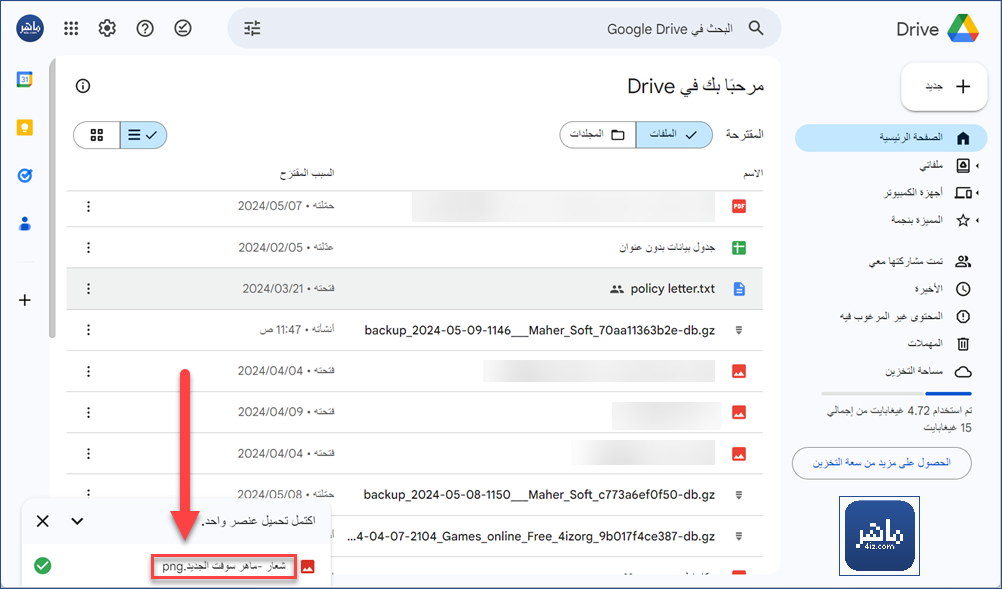
    هكذا تبدو الواجهة الرئيسية لقوقل درايف ويظهر فيها الملفّات التي تمَّ رفعها ومقابلها تاريخ الرفع وغيرها من التفاصيل الأخرى مثل الحجم والمشاركة والرابط وما إلى ذلك.

    وتشمل الواجهة العديد من الوظائف ومنها رفع وتنزيل الملفات، مشاركتها، إنشاء مجلدات، وتنظيم المستندات بشكل فعّال وسلس.

    كيفية رفع ملف على قوقل درايف

    1. نضغط على زر (جديد) ثم نختار زر “تحميل ملف“.
    2. بعد ذلك ننتظر حتى اكتمال رفع الملف الذي قمنا بتحديده من الحاسوب.

    ملاحظة: قد تستغرق عملية رفع الملفّأت وقتاً أطول، وذلك كل ما كان الملف المُراد رفعه حجمه أكبر بالتالي سوف تتأخر عمليّة الرفع زمناً أطول.

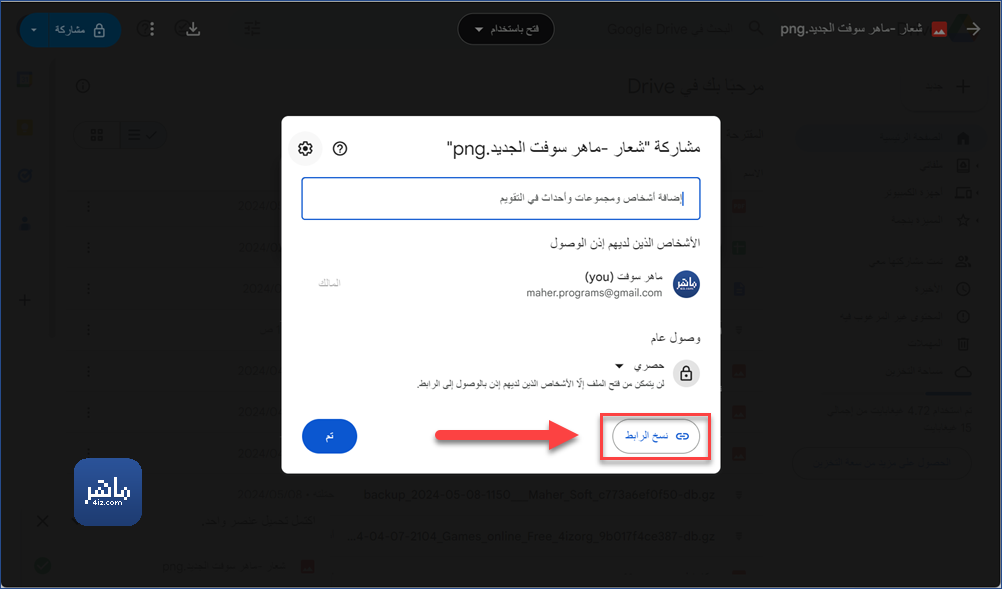
    الآن يأتي دور مشاركة الملف الذي قمنا برفعه على قوقل درايف، والطريقة هي نقوم بالضغط على زر (نسخ الرابط) ثم ارساله للأشخاص أو الشخص الذي تريد أن يقوم بتنزيله على حاسوبه.

    مميزات قوقل درايف للتخزين السحابي

    1. تخزين سحابي للملفّات موثوق 100% يصل إلى 15 غيغابايت مجانًا.
    2. إمكانية زيادة المساحة بتكلفة إضافية عبر الإشتراك في الخطط المدفوعة.
    3. سهولة رفع ومشاركة الملفات والمجلدات عبر روابط مباشرة.
    4. تعديل الملفات المرفوعة عبر لوحة تحكم قوقل درايف بدون الحاجة لتنزيلها.
    5. نظام إدارة ملفات ذكي وسهل وسلس يسهل التنظيم والبحث.
    6. خدمة بحث متقدمة تساعد في العثور على الملفات بسرعة كبيرة.

    كيفية الاشتراك في خطة قوقل درايف المدفوعة

    • نقوم بالدخول إلى الرابط التالي: https://one.google.com/about/plans.
    • سعر الخطة الأساسية 100 غيغابايت 1.99 US$ شهريّاً.
    • سعر الخطة المميّزة 2 تيرابايت 9.99 US$ شهريّاً.
    • سعر الخطة المطورة 2 تيرابايت 19.99 US$ شهريّأً مع حصولك على مُنتج Gemini Advanced المزوَّد بنموذج ‎1.0 Ultra

    إلى هُنا أكون قد إنتهيت من شرح وصقل استخدام قوقل درايف للتخزين السحابي، وكيفية الاستفادة من مميزاته المجّانية، بما في ذلك طريقة رفع ومشاركة الملفّات مع الأشخاص الآخرين، وفي حال لديكم أي إستفسار أو ملاحظات أو إضافة، لا تتردّدوا بالتواصل معي عن طريق نموذج التعليقات أسفل الصفحة أو عبر نموذج اتصل بنا، وقتاً مُمتع للجميع.

  • شرح استخدام الذكاء الإصطناعي Gemini سابقاً Bard

    شرح استخدام الذكاء الإصطناعي Gemini سابقاً Bard

    مع تطور التكنولوجيا والخدمات التقنية والتعمّق في خوارزميات الذكاء الإصطناعي AI أصبح من السهل العثور على أي معلومة معرفيّة في ثوانٍ معدودة، لا سيما أن خدمات الذكاء الإصطناعي كل يومٍ وهي في تطوّر مُستمر.

    في مقالتي هذه على موقع ماهر سوفت، سوف أتطرّق إلى شرح استخدام أفضل موقع للدردشة مع الذكاء الإصطناعي الخاص بشركة قوقل والذي يحمل الإسم الحديث Gemini سابقاً كان يُسمّى بـ Bard لا أعلم لماذا تمَّ تغيير الإسم ولكن على كلَّاً لا يهُمنا ذلك بقدر ما يهُمنا الاستفادة من هذه المنصّة العملاقة.

    كيفية الدخول الى الذكاء الاصطناعي Gemini

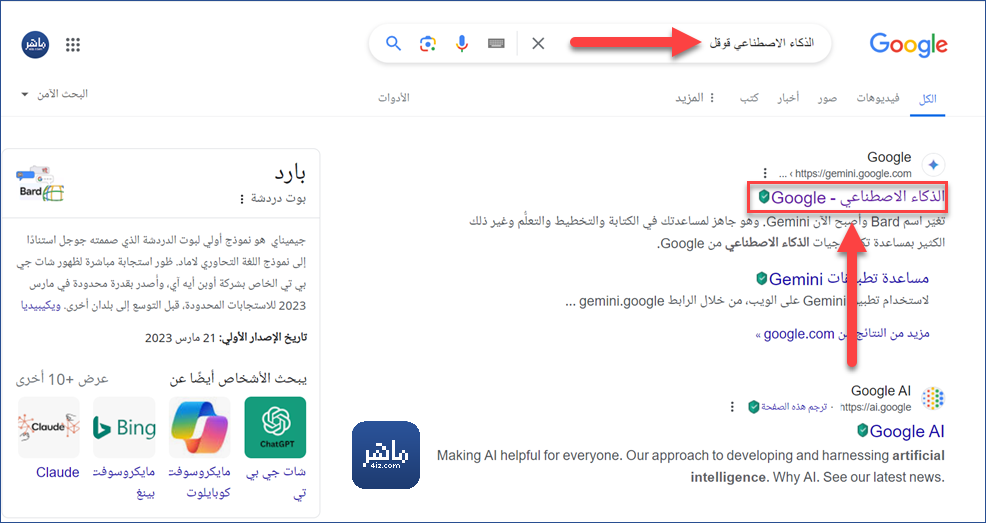
    • نذهب إلى مُحرّك البحث https://www.google.com.
    • نكتب في محرّك البحث “الذكاء الاصطناعي قوقل”.
    • ثم نفتح أول رابط مثل ماهو موضّح في الصورة التالية:

    كيفية الدردشة مع الذكاء الإصطناعي

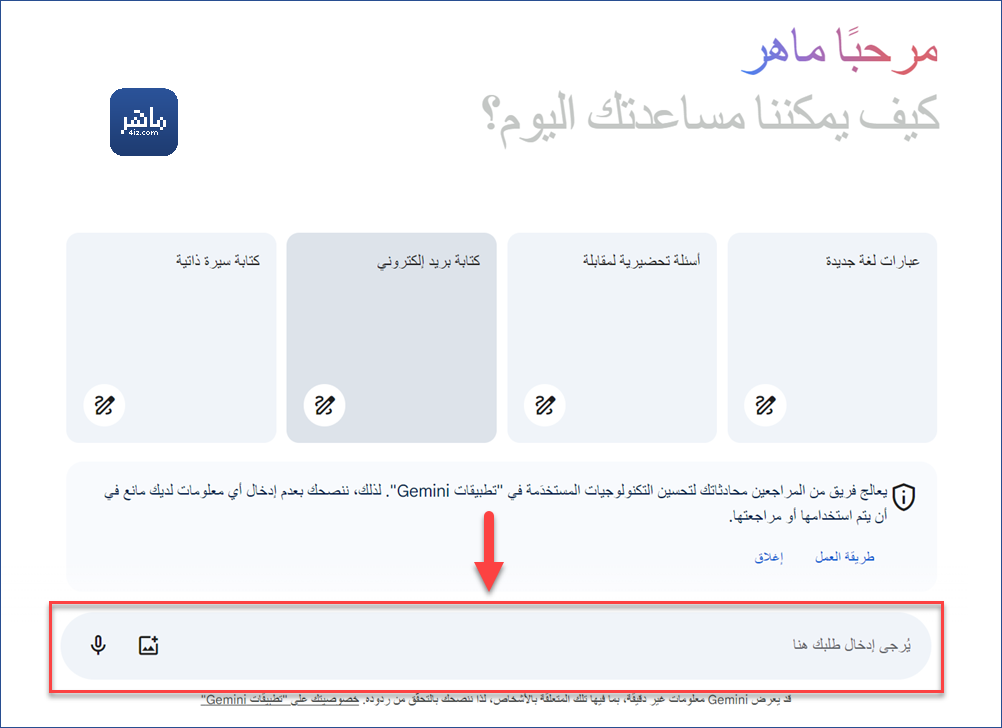
    بِكُلِ بساطة يمكنك الدردشة مع الذكاء الإصطناعي Gemini بسهولة تامّة يكفي أن تقوم بالنقر على مستطيل كتابة النص ثم أكتب السؤال الذي يدور في ذهنك، أنظر الصورة التالية توضّح كيفية عمل ذلك.

    لنسأله مثلاً سؤال وليكُن “أين يقع مقر شركة قوقل؟” أنظر الصورة أدناه، لقد قام بإعطائي معلومات دقيقة ومرتبة بالأرقام والتواريخ والمساحة أيضاً الخاصّة بالشركة وعدد الموظفين وغير ذلك من المعلومات الأخرى 🙂

    مميزات الذكاء الإصطناعي جيميني

    • موقع Gemini يقوم بإعطاء المستخدم معلومات مُحسّنة ودقيقة وباللغة العربية والأجنبيّة.
    • يقوم بالدردشة معك وكأنه إنسان يحاورك ويرد على استفساراتك والأسئلة المطروحة.
    • صُمّم جيميني لتقديم تجربة أكثر حيوية ومخصّصة لكل مستخدم، حيثُ يتعلّم من السلوكيات والتفضيلات الخاصّة بالردود ليعطي أجوبه على ذلك بشكلٍ دقيق.
    • إمكانية دعم الوسائط المُتعدّدة مثل الفيديوهات والصور والصوت أيضاً، كما يُمكنه إنشاء العروض التقديمية المصوّرة أو حتّى تلخيص مقاطع فيديو تحتوي على نصوص إحترافيّة.
    • جميع المواد المُخزّنة في Gemini يتم تحديثها بشكلٍ دوري مما يجعل حصول المستخدم على أجوبة حديثة للأسئلة.

    إلى هُنا أكون قد إنتهيت من شرح موقع Gemini جيميني الخاص بالذكاء الإصطناعي والذي يتبع شركة قوقل العملاقة، كما قمت بطرح عليه بعض الأسئلة وقام بالإجابة عليها بإسلوب مُرتب واحترافي، يمكنكم أنتم أيضاً الآن استخدام الموقع والإستفادة منه في البحث عن المناهج والدورات العلمية، كما يمكن أيضاً الإستفادة من الـ AI في استخراج البحوث الجامعية، وغيرها الكثير، في حال لديكم أي إستفسار أو ملاحظة أو حتّى إضافة، يمكنكم التواصل معي من خلال نموذج التعليقات أسفل المقالة أو عبر صفحة إتصل بنا.

  • أفضل 5 تطبيقات لتعلم قيادة السيارة للأندرويد

    أفضل 5 تطبيقات لتعلم قيادة السيارة للأندرويد

    تعلُّم قيادة السيّارة يُعتبر تجربة مثيرة وممتعة، وهناك مدارس خاصّة تُدرّس تدريب عملي للمبتدئين حول قيادة السيّارة. ومن الجيّد أيضاً تجربة تطبيقات المحاكاة الإلكترونيّة التي تعمل على أجهزة الأندرويد، لذا حضّر نفسك، سأتطرّق في هذا المقال لصقل أفضل 5 تطبيقات لتعليم قيادة السيارة بسهولة تامّة.

    هذه التطبيقات لتعليم القيادة على هيئة محاكاة غير حقيقّة، لذا يجب أن يتم اتخاذ تلك التطبيقات على أن تكون للتسليّة والمرح وعدم أخذها بالجديّة والاعتماد عليها كُليّاً عوضاً عن التعلُّم الحقيقي.

    وعطفاً على هذا فإن التطبيقات سوف تُعلّمك قواعد السلامة وكيفية ركن السيارة في مكانٍ آمن بما في ذلك كيفية تغيير الطرقات والممرات وهكذا…

    انتبه تستخدم تلك التطبيقات وأنت تقود سيّارتك، احذر، فقط استخدمها وأنت في المنزل واستفد من التعليمات والإرشادات والتنبيهات ثم طبّقها على أرض الواقع.

    1. PARKING MANIA

    لعبة أكثر من شيقة وممتعة، تّعلّمك كيفية وقوف السيارات بشكل صحيح التي من شأنها أن تساعدك على فهم ديناميكيا مواقف السيارات الموازية والعكسية أيضاً. مثل هذه المشاكل منتشرة وشائعة جدّاً بين السائقين المبتدئين، لذا من خلال تطبيق PARKING MANIA 2 سوف تحصل على فرصة لتعليم وقوف السيارة بشكلٍ صحيح.

    في كل مرة تلمس فيها الجدار أو الرصيف سوف تفقد المزيد من النقاط، مهمّتك الأولى والأخيرة هي ركن السيارة في المكان المناسب بنسبة تتراوح 98%.


    2. DMV Genie Permit Practice

    أما فيما يخص هذا التطبيق لا توجد فيه محاكاة أو لعب، يهتم هذا البرنامج باجتياز الاختبار كتابيّاً، حيث يمنحك أسئلة جيّدة حول مدى معرفتك بقواعد المرور الأساسيّة وسلامة القيادة بما في ذلك تنبيهات الطريق.

    تستطيع تحديد الأسئلة والاختبارات الكتابية استناداً إلى البلد التي تعيش فيها، لذا من البديهي أن كل بلد لديها قواعد وقوانين مختلفة عن الأخرى. إذا أجبت على سؤالاً خاطئاً، سوف تحصل على إشعار تنبيهي مُنبثق يشرح لك الإجابة الصحيحة بالتفصيل المُمل، حتّى تتعلم وتُحسّن من مُستواك مع كل خطوة تُقدِم على اختيارها.


    3.DR. DRIVING

    في الخطوة الأولى التي من المفترض أن تقوم بالبدء في اللعب، ستطلب منك اللعبة “ربط حزام الأمان” نعم هذه الخطوة لو تمعّنا النظر فيها سنجد أنها ولابد أن نقوم بربط أحزمة الأمان قبل قيادة السيارة، هذا الخيار إجباريّاً من دونه لن تستطيع اللعب.

    وبقدر ماهي لعبة، إلا أنها يمكن الاعتماد عليها في تعليم القيادة بشكل صحيح، وبعد أن امتثلنا لأوامر القيادة الآمنة، يأتي وقت بدء تشغيل المحرّك ثم الضغط على البنزين، ومن ثم الانطلاق يمكنك الحصول على نقاط أثناء المشي في المضمار، اتبع الارشادات التي تظهر أمامك في الشاشة كن حريصاً على تشغيل الإشارات (اليمين – اليسار) في حال هُناك تقاطع أمامك.


    4. DRIVING SCHOOL

    طوّر مطوّري هذا التطبيق أكثر من 20 تطبيقاً لمُحاكاة قيادة السيارات حتّى هذ اللحظة، وإن دل هذا إنما يدل على مرونة تطبيقاتهم ومدى أهميتها بالنسبة للمستخدمين، فقد أهتموا بأكثر التفاصيل مثل الجرافيكس ذو الجودة العالية إضافة إلى التصاميم الداخلية للسيّارات تم إخراجها بشكلٍ نهائي لتُحاكي السيارات الحقيقية.

    للبدء في العمل يمكنك الاختيار بين النقل التلقائي أو اليدوي واختيار أكثر من طريق سريع وتحديد ما اذا تريد جبالاً وانحدارات للممارسة القيادة بحسب رغبتك، هُناك العديد من السيارات يمكنك الاختيار من بينها، ويتوفّر أيضاً درّاجات ناريّة وشاحنات.


    5. CAR DRIVING SCHOOL SIMULATOR

    تأتي هذه اللعبة في المرتبة الخامسة لكونها الأصعب اختباراً، لماذا؟ لأنها سوف تمنحك مُحاكاة حقيقية بنسبة 95% وتُعطيك تقريراً مُفصّلاً حول قيادتك فور الانتهاء من اللعب، ليس هذا وحسب، بل أن قواعد الطرق والسلامة يجب أن تقوم بتخطيها بشكل صحيح مالم سوف تفشل في اللعب أدنى خطاء سوف تعود من البداية، لذا كُن حذراً، شغّل المصابيح الأمامية في حال كان الوقت ليلاً.

    بعد الانتهاء من التدريب، سوف تسمح لك اللعبة بالدخول إلى مضمار سباق سيّارات لرؤية مدى الاستفادة من الاختبارات السابقة التي أجريتها، الأهم من هذا كله هو فهمك لتعليمات وإرشاد السير.


    تذكّر عندما تقود السيارة فأنت المسؤول الأول والأخير عن حياتك وكذلك حياة المُشاة والسائقين الآخرين الذين يمشون في خط السير نفسه. من الأفضل دائماً أن لا تقود السيارة بسرعة متهورة، عندما تتلّم القيادة بشكلٍ سليم وتحافظ على الإرشادات والتعليمات الموجودة على الطريق، فأنت تُقلّل من خطر الحوادث، رافقتكم السلامة حيُثما كُنتم.

  • برنامج ضغط الصور وتقليل حجمها مع الاحتفاظ بجودتها

    برنامج ضغط الصور وتقليل حجمها مع الاحتفاظ بجودتها

    بطبيعة الحال نحتاج في بعض الأوقات إلى برامج أو أدوات صغيرة تُمكننا من تصغير مقاسات الصور وتقليل حجمها مع الحِفاظ على جودتها من الضياع حتّى نتمكّن من مُشاركتها مع الغير سواءً عبر منصّات التواصل أو استخدامها في المواقع الإلكترونية أو إرسالها عبر البريد، وعادةً ما تكون تلك الصور ذات جودة عالية ومقاسٌ كبير، وهذا سيكون عائقٌ كبيرٌ أمامنا.

    ومن خلال بحثي وتجربتي أجد أن برنامج لايت ايمج ريسايزر (Light Image Resizer) يقوم بالمُهمّة على أكمل وجه، كما أنه يستطيع تغيير مقاسات الصورة أو مجموعة من الصور دفعةٌ واحِدة يشمل الطول والعرض وتقليل حجمها لتصبح بالكيلو بايت بدلاً عن الميقا بايت، مما يسهّل عملية مُشاركتها.

    أضف يمتلك الكثير من المزايا مثل إضافة التأثيرات على الصور والعلامات المائيّة (الحقوق) سواءً كل صورة على حداه أو إضافتها على أكثر من صورة في آنٍ واحد.

    تثبيت برنامج ضغط الصور لايت ايمج ريسايزر

    الخطوة الأولى: نقوم بتشغيل ملف التثبيت كمسؤول والذي عادة يأتي بهذه المُسمّى “light_image_resizer6_setup.exe” ثم ستفتح لنا نافذة صغيرة نقوم باختيار اللغة (Arabic)، ثم الضغط على زر “حسناً“.

    الخطوة الثانية: نضغط على زر التالي والذي يسمح لنا بتثبيت البرنامج على المسار الإفتراضي في القرص الـ C كما هو مُتعارف عليه، في حال تريد تغيير مسار تنصيب برنامج Light Image Resizer تستطيع الرجوع للنافذة السابقة بالضغط على (السابق).

    1. إذا رغبت بإنشاء أيقونة البرنامج على سطح المكتب لكي يسهل عليك تشغيله من هُناك.
    2. إظهار أيقونة برنامج ضغط الصور على قائمة إبداء.
    3. إضافة برنامج Light Image Resizer إلى قائمة مستكشف ويندوز.

    بالخطوات السابقة نكون قد انتهينا من تثبيت البرنامج بنجاح، نذهب الآن إلى سطح المكتب ونقوم بتشغيله، ونكمل باقي الخطوات وشرح المميزات في الفقرات التالية


    كيفية استخدام برنامج ضغط الصور

    1. نذهب إلى قائمة إبدأ ثم سنجد برنامج ضغط الصور Light Image نقوم بفتحه.
    2. ثم نقوم بتحديد الصورة المراد ضغطها إلى جودة أقل أو تستطيع تحديد مجموعة من الصور دفعة واحدة.

    نختار الآن الصورة التي نرغب بضغطها حتى تُصبح ذات حجم أصغر من السابق ثم نضعط زر “Next“، وكما هو معروف أن هذا البرنامج يقوم بضغط الصور مع الحفاظ على جودتها بنسبة كبيرة جدّاً.

    الخطوة الأولى: والذي يهمنا حالياً هو ضغط الصورة، لذلك نختار الجودة “Quality” لنتركها على 90%.

    الخطوة الثانية: نضغط على زر “Process” والذي بدوره سوف يُعالج الصورة ويقلّل من حجمها.

    تغيير صيغة الصورة: كذلك بإمكان برنامج ضغط الصور تغيير الصيغ (اللواحق) بأكثر من صيغة، ومنها (BMP – JPEG – GIF – PNG – TIFF – PDF – PSD – PCX – TARGA – WEB P) وتعتبر هذه أشهرها وأكثرها انتشاراً.

    تغيير مقاسات الصور: كما يدعم برنامج ضغط الصور لايت ايمج ريسايزر إعادة تعيين المقاسات وضبطها بحسب احتياج المستخدم مثل (البكسل – نسبة مئوية – بوصة – سم).

    تغيير علامات الصور: أضف إلى ذلك حفظ الصور بعد تغيير إعداداتها بأكثر من امتداد على سبيل المثال لا للحصر صور تحمل مُسمّى (ماهر-سوفت.PNG) عند استعمال إحدى العلامات المدوّنة في الصورة أدناه ولنختار كمثال (%N)، سيتم حفظ الصورة بهذا الاسم (Image_PNG) بدلاً عن الاسم الأصلي، وهذه الميزة يُستفاد منها في حال كان لديك مجموعة من الصور وتريد حفظها تحت مُسمّى واحد مع ترقيم كل صورة وترتيبها رقميّاً.

    التأثيرات: يتمتّع برنامج ضغط الصور بأكثر من مزية تخص وضع تأثيرات وإضافة العلامات المائية على الصور وإضافة الألوان والحواف بما في ذلك التحسين التلقائي للصور.

    اللغة: وعطفاً على هذا يدعم Light Image Resizer الكثير من اللغات ومن بينها اللغة العربيّة الذي تكرّم الأستاذ/ عوض الغامدي بإضافتها للبرنامج، لاختيار اللغة العربية اتبع الشرح الآتي:

    1. إضغط على “Options“.
    2. أختر خيار “Language
    3. أختر اللغة العربيّة.
    4. إضغط زر “Ok

    برنامج ضغط الصور وتقليل حجمها

    وبناءً على يعتبر من اقوى البرامج لضغط الصور وتقليل حجمها بحسب رغبتك، لنفترض أن لدينا صورة ذو حجمٍ كبير (5 MB) ونرغب بضغطها لتصبح (500 KB) سيقوم بتقليص حجمها بنسبة كبيرة جدّاً، مع مراعاة عدم فقدان جودتها.


    ضغط الصور الى أصغر حجم

    قد يتساءل البعض كيف يمكن أن أقوم بضغط صورة إلى أصغر حجم مُمكن، تستطيع عمل ذلك بسهولة ولكن يجب أن يكون في الحُسبان في حال قمت بضغط صورة إلى أدنى نسبة ولنفترض أن لديك صورة (Image.png حجمها 1 ميقا بايت) في حال اخترت ضغط بحجم 300 كيلو بايت سيتم ضغطها حتى يصبح حجمها ما بين 40 كيلو بايت إلى 50 كيلو بايت، وستفقد دقّتها بنسبة 60%.

    لنرجع قليلاً إلى الخلف، يعتمد تقليل الصورة إلى أصغر درجة ممُكنة على مقاسات وأبعاد الصور الأصليّة بما في ذلك جودتها الحقيقية، لا أن تأتي بصورة ذات دقّة ضعيفة وتقوم باستخدام برنامج ضغط الصور وتقوم باختيار نسبة صغيرة وتتفاجأ بنتيجة عكسيّة.


    تصغير حجم الصور PNG

    يتم التعامل مع صيغ الصور عبر برنامج ضغط الصور باحترافيّة كاملة، ولمعرفة المزيد حول الامتدادات مثل بي إن جي

    طريقة ضغط الصورة، قم بحسبها وإفلاتها إلى برنامج Light Image Resizer 2019 ثم اختر (صيغة PNG) من قائمة تغيير المقاسات والحجم، بعد ذلك احفظ العمليّة، ثم قم بمقارنة الصورة الأصليّة بالصورة بعد ضغطها، كرّر هذه العمليّة مع باقي الامتدادات.


    كيفية تقليل حجم الصورة JPG

    مثل ما أسلفت في حديثي سابقاً، ان برنامج ضغط الصور يتعامل مع جميع اللواحق دون استثناء ويعمل بكفاءة عالية، فهو يقوم بتحويل الصيغة الأصلية على سبيل المثال لا للحصر (JPG) سيقوم بتغيير صيغتها إلى (PNG) والعكس، وتعمل هذه الخاصيّة مع باقي الامتدادات.


    تفعيل برنامج Light Image Resizer

    البرنامج يأتي مع فترة تجريبية مُدّتها أيام معدودة، تستطيع تحميلها من موقعنا بالضغط على زر التحميل أسفل المقال، ثم يلزم شراءه بمبلغ وقدره $19.99 في حال أعجبك وتُريد مواصلة العمل عليه، قم بالذهاب إلى الموقع الرسمي بالضغط على الرابط التالي (obviousidea.com) واختر عملية الدفع باي بال أو فيزا كارد.

  • شرح إنشاء حساب جيميل Gmail للاستخدام الشخصي

    شرح إنشاء حساب جيميل Gmail للاستخدام الشخصي

    مرحباً بكم في موقع ماهر سوفت، اليوم أقدّم لكم شرح كيفية إنشاء حساب Gmail مجّاني للإستخدام الشخصي، وكما نعلم أن خدمة البريد الإلكتروني جيميل هي من أفضل الخدمات المجّانية التي أكتسحت سوق البريد الإلكتروني حتّى هذه اللحظة، ولا يوجد هُناك منافس لها على الإطلاق.

    في هذه التدوينة المُبسّطة سوف أقدّم لكم الشرح المصوّر خطوة بخطوة حتى يتسنّى للمبتدئين إمكانية تسجيل حساب جي ميل جديد خاص بهم بكل سهولة ويسر، لذا تابعوا معي الشرح حتّى نهايته.

    كيفية إنشاء جيميل جديد مجّاني

    • الخطوة الأولى: نذهب إلى محرّك البحث قوقل https://www.google.com.
    • الخطوة الثانية: نكتب في مُستطيل البحث “إنشاء حساب جيميل“.
    • الخطوة الثالثة: نضغط على زر “إنشاء حساب على Google” مثل ما هو موضّح في الصورة التالية:

    الآن نقوم بالنقر على زر “لنفسي” والمقصود لنفسي أن الإيميل سوف يكون شخصيّاً بمعنى أكثر وضوحاً للاستخدام الشخصي فقط وليس التجاري، وسوف تحصل بعد ذلك على 15قيقا بايت حُرّة مجّانية.

    إنشاء حساب قوقل Gmail

    1. في المستطيل الأول سوف تكتب إسمك الحقيقي وليكن مثلاً “ماهر“.
    2. في المستطيل الثاني سوف تكتب اسم العائلة مثلاً “سوفت
    3. بعد ذلك سوف تضغط على زر “التالي” للانتقال للصفحة الأخرى لاستكمال بقيّة الخطوات.
    1. الخانة الأولى: أكتب يوم ميلادك الصحيح.
    2. الخانة الثانية: أكتب الشهر الذي ولدت فيه.
    3. الخانة الثالثة: أكتب العام الذي ولدت فيه.
    4. الخانة الرابعة: أكتب الجنس (ذكر – أنثى).
    5. ثم أضغط على زر “التالي“.

    لاحظ الآن أن قوقل جيميل قام بإعطائنا عدد إثنين إيميلات عشوائية بناء على الإسم الذي قمتا باختياره سابقاً، وفي كلا الحالتين الكره في ملعبك، اذا تريد الإيميل الجهاز قم باختياره وإذا رغبت بإختيار إيميل حسب أختيارك ورغبتك نقوم بالنقر على زر “إنشاء عنوان Gmail” أنظر الصورة المرفقة:

    إنشاء كلمة مرور قوية لحساب جيميل

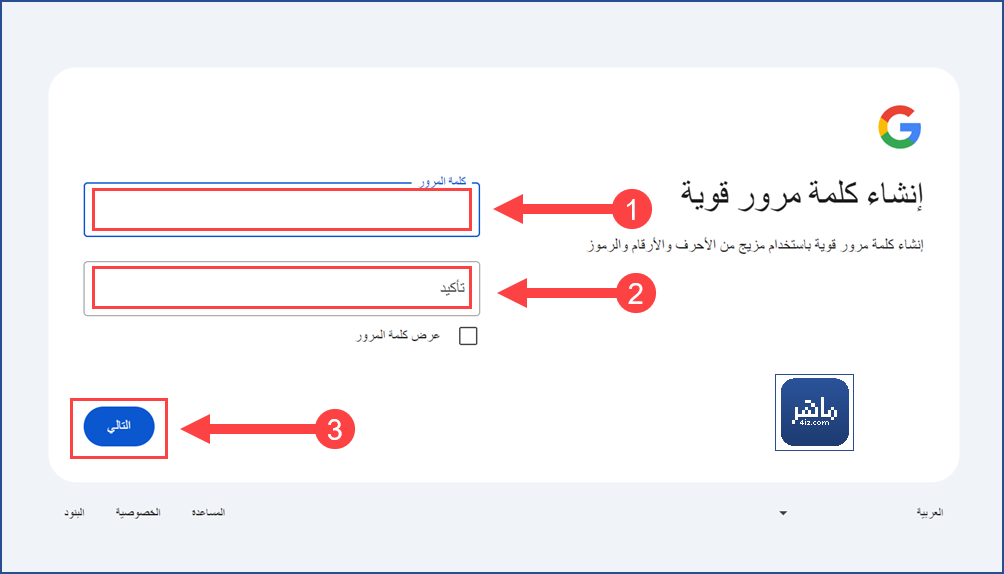
    بعد أن قمنا باختيار اسم البريد الإلكتروني الخاص بنا نأتي الآن إلى أهم خطوة وهي أختيار كلمة مرور قوية جدّاً يُعصب تخمينها أو معرفتها

    ملاحظة مُهمّة: لا تضع كلمة مرور بالشكل التالي 123456789 أو 987654321 أو رقم هاتفك أو إسمك، بل يجب عليك إنشاء باسوورد صعبة حتّى لا يتعرّض حسابك للقرصنة من قبل أضعاف النفوس.

    1. المستطيل الأول: ضع كلمة السر الخاصّة بك.
    2. المستطيل الثاني: قم بوضع نفس كلمة السر لتأكيدها.
    3. الخطوة الثالثة: إضغط على زر “التالي“.

    الخطوة هذه نقوم بوضع رقم هاتف نملكه وذلك من أجل تأكيد أن مالك هذا الإيميل ليس روبوت بل إنسان بشري، وبعد أن تثبت رقم الهاتف إضغط على زر “التالي”، ثم سوف تصلك رسالة نصيّة تحتوي على “كود التفعيل” قم بوضعه في الخانة المُخصّصة له.

    إلى هُنا أكون قد أكملت خطوات إنشاء حساب جيميل Gmail أنظر الصورة التالية، حيثُ تظهر فيها الواجهة الرئيسية للبريد الإلكتروني، ويمكنك إرسال واستقبال البريد الإلكتروني بكل سهولة وسلاسة.

    قد يُهمّك أيضاً:
    شرح إستخدام قوقل درايف Google Drive لرفع الملفات الكبيرة.
    شرح تحميل وتثبيت متصفح قوقل كروم العملاق.


    هذا كُل شيء، كانت تدوينتي عن طريقة فتح حساب Gmail وقمت بشرح ذلك بخطوات مصورة وبسيطة حتى يستفيد الجميع منها، في حال أعجبتك، يمكنك مشاركتها مع الأصدقاء، وفي حال لديك أي استفسار أو ملاحظة، لا تتردّد بالتواصل معي عبر نموذج اتصل بنا.

  • شرح إنشاء حساب فيسبوك جديد بسهولة

    شرح إنشاء حساب فيسبوك جديد بسهولة

    يحتل موقع فيسبوك Facebook المرتبة الأولى من بين منصّات التواصل الإجتماعي حول العالم، لا سيما أنه أول موقع عالمي لتبادل الدردشة والوسائط بجميع أنواعها، كما يمكن للمستخدمين أن يقوموا بنشر المنشورات وعرضها على صفحاتهم الشخصية.

    ومن هذا المنطلق سأقوم بشرح كيفية إنشاء حساب جديد على فيسبوك بالصور وبالتفصيل للمبتدئين الذين لا يعرفون كيفية البدء في هذه المنصّة العملاقة، تابعوا معي الشرح حتّى النهائية.

    شرح إنشاء حساب فيسبوك جديد

    1. الخطوة الأولى: نذهب إلى محرّك البحث قوقل ثم نكتب “انضمام إلى فيسبوك“.
    2. الخطوة الثانية: نختار النتيجة الأولى.

    الواجهة الرئيسية لتسجيل حساب فيسبوك جديد تظهر بهذا الشكل مثل ماهو موضح في الصورة أدناه، سوف اشرح خطوات إنشاء حساب جديد حسب الآتي:

    1. المستطيل الأول: أكتب الإسم الأول وليكن “ماهر“.
    2. المستطيل الثاني: أكتب اسم العائلة مثلاً “سوفت“.
    3. المستطيل الثالث: أكتب رقم الهاتف أو البريد الإلكتروني الخاص بك، في حال لا يتوفر لديك إيميل يمكنك الدخول الى المقالة هذه (شرح إنشاء حساب جيميل Gmail للاستخدام الشخصي).
    4. المستطيل الثالث: أكتب كلمة السر (لابد أن تكون قويّة جدّاً بما فيه الكفاية).
    5. الخانة الرابعة: أختر اليوم الذي ولدت فيه.
    6. الخانة الخامسة: اختر الشهر الذي ولدت فيه.
    7. الخانة السادسة: أختر العام الذي ولدت فيه.
    8. الخانة السابعة: اختر جنسك (ذكر/أنثى).
    9. الخطوة الأخيرة: إضغط على زر “إنشاء حساب فيسبوك“.

    بعد ذلك سوف تظهر نافذة تطالبك بإدخال رمز مكوّن من 5 أرقام سوف تجد ذلك الرمز على بريدك الإلكتروني مثل ما هو موضّح في الصورة التالية:

    إفتح بريدك الجيميل سوف تجد رسالة جديدة من موقع الفيسبوك تحتوي على رمز التفعيل المكوّن من خمسة أرقام، شاهد الصورة التالية:

    كل ما يجب عليك فعله الآن هو نسخ الرمز، ملاحظة: لا تنسخ الحروف الـ FB فقط قم بإخذ الأرقام وهي مكوّنة من 5 أرقام مثل ما ذكرت سالفاً.

    قم بوضع الأرقام في الخانة المخصّصة لها واضعط على زر “مُتابعة” بعدها ستظهر لك نافذة تؤكد لك أن الحساب تمَّ فتحه بنجاح!

    هُنا نكون قد أكملنا فتح حساب فيسبوك Facebook جديد بنجاح، يمكنك الآن تغيير صورتك الرمزية ونشر منشوراتك ووسائطك المفضلة والدخول الى المجموعات والصفحات التي ترغب بها، وإضافة الأصدقاء وغير ذلك الكثير من المميزات.


    وأخيراً كان هذا كُلّ شيء حول فتح حساب فيسبوك جديد، كما قمت بشرح جميع الخطوات بالصور وبشكلٍ مُبسّط حتى يصبح المستخدم العادي قادراً على فتح حسابه بنفسه دون الاستعانه بأشخاص آخرين، في حال أعجبتك المقالة، قم بمشاركتها مع الأصدقاء والأحباب 🙂 .

  • كيفية استعادة الرسائل والصور ومقاطع الفيديو المحذوفة على الواتس اب

    كيفية استعادة الرسائل والصور ومقاطع الفيديو المحذوفة على الواتس اب

    من أصعب الأمور التي من الممكن أن تصادف مستخدمي تطبيق واتس اب هي حذف الرسائل والوسائط من التطبيق سواءً عن طريق الخطأ او عند تغيير الهاتف.

    ولذلك يجد البعض صعوبة في استعادة الرسائل الصور ومقاطع الفيديو المحذوفة من الواتساب وخاصة الذين لا يملكون الخبرة الكافية في الجانب التقني.

    وبناء على ذلك فقد قمت مُسبقاً بكتابة مقالة رائعة حول استعادة المحادثات والصور والفيديوهات المحذوفة من الواتساب يمكنك الاطلاع عليها للحصول على معلومات جيدة حول الحفاظ على البينات واسترجاعها في أي لحظة.

    وفي الأسطر الآتية سوف أضع لكم شرح مفصّل ومُبسّط من خلال اتباعه يمكن استعادة الرسائل والصور المحذوفة من الواتس اب وكيف تقوم بعمل نسخة احتياطية من المحادثات في واتساب وما يجب عليك فعله بعد ذلك.

    كيف عمل نسخة احتياطية للواتس اب للأندرويد

    1. افتح التطبيق ثم الإعدادات > الدردشات > نسخ احتياطي للدردشات.
    2. انتظر حتى تكتمل عملية النسخ قد تستغرق وقت أطول في حال كان لديك الكثير من المحادثات.
    3. سيتم حفظ النسخة الاحتياطية في مدير الملفات بداخل مجلد WhatsApp > Databases.
    كيفية عمل نسخة احتياطية لمحادثات واتساب

    الصورة في الأسفل توضح موقع حفظ النسخة الاحتياطية على الموبايل وعادة ما يكون اسمها بالشكل التالي (msgstore-2021-5-27.1.db.crypt12).

    افضل طريقة استعادة الرسائل في تطبيق واتساب

    بعد أن قمنا بالخطوات أعلاه، نضمن لأنفسنا أنه في حال قمنا بحذف تطبيق الواتساب عن طريق الخطأ من خلال النسخ الاحتياطية يمكن استعادة كل ما تم حذفه بسهولة.

    كيفية استعادة رسائل الواتس من النسخ الاحتياطي

    من المهم جدّاً معرفة مكان وجود النسخ الاحتياطي للواتس في هاتفك وقد قمت بشرحه في الفقرة السابقة، لذا سيكون من السهل عليك استعادة رسائل الواتس ببساطة.

    1. افتح تطبيق WhatsApp.
    2. أختر الدولة التي تسكن فيها.
    3. ضع رقم الهاتف بدون مفتاح الخط.
    4. أضغط فوق زر (التالي).
    5. سوف يعثر التطبيق على النسخة الاحتياطية وسوف يظهر لك وقت إنشائها و حجمها، إذا رغبت باستعادتها اضغط زر (استعادة).
    6. أنتظر حتى تكتمل عميلة استعادة الرسائل، قد تستغرق العملية دقائق في حال كان
    استعادة الرسائل والصور والمحادثات في الواتساب

    طرق أخرى ستساعدك على استعادة الرسائل والصور ومقاطع الفيديو المحذوفة على الواتس اب مثل استخدام برنامج Dr.Fone أو MobileTrans والذي من خلاله يمكن ان تسترجع ملفاتك، ومع ذلك فإن بعض خدماته مدفوعة تتطلّب اشتراك بمبلغ مالي لكي تتمكّن من استخدام كافّة المميزات.

    أحرص على انشاء نسخة احتياطية للواتساب يومياً

    لا تتكاسل عن تفعيل خيار إنشاء نسخة احتياطية لمحادثات الواتساب يومياً، سيخبرك التطبيق ما اذا كنت تريد حفظ النسخ الاحتياطي بتوقيت زمني (يومي – أسبوعي – شهري)، علّم على خيار “يومي“.

    قد يهمّك أيضاً:
    تحميل جي بي واتساب 2022.
    تحميل واتساب بلس 2022.
    أفضل طريقة فك حظر رقم واتساب خلال دقائق معدودة.
    برنامج استرجاع الصور المحذوفة مضمون 100%
    أفضل 4 تطبيقات للحصول على رقم أمريكي وهمي لتفعيل الواتساب والايمو.

    كيفية استعادة رسائل الواتس من قوقل درايف

    1. شغّل واتساب وقم بتأكيد رقم موبايلك.
    2. اضغط على (استعادة الدردشات والوسائط) من قوقل درايف Google Drive.
    3. انتظر حتى يكتمل جلب النسخة الاحتياطية للمحادثات والوسائط.
    4. اضغط (التالي) بعد الانتهاء، انتظر قليلة وسوف تظهر محادثاتك كاملة.
    5. وأخيراً بعد استعادة الدردشات سيبدأ التطبيق باسترداد ملفّات الوسائط تلقائياً.

    بالإضافة إلى ذلك يجب أن لا تُهمل ما ذُكر في المقالة، حيثُ أن خاصية إنشاء نسخة احتياطية للواتساب واستعادتها أمر بالغ الأهميّة كون التطبيق يستخدمه أكثر من مليار على مستوى العالم ولذلك قد تصادف نحن أوقات بين الحين والآخر منها قد نقوم بتغيير هواتفنا لذلك معرفة كيفية التعامل مع هذا الأمر مهم جداً وأنصح جميع الفئات العمرية التي تستخدم WhatsApp ان تكون على دارية بهذه الخطوات التي قمت بشرحها، حتى يقوموا بها بأنفسهم دون الحاجة للاستعانة بطرف آخر.

    مراجع/ مركز المساعدة في واتساب.

  • استعادة المحادثات والصور والفيديوهات المحذوفة من الواتساب

    استعادة المحادثات والصور والفيديوهات المحذوفة من الواتساب

    يبدو أن معضلة حذف المحادثات أمر مزعج حقّاً في حال تمّ حذفها بغير قصد، في هذه الحاله سنصبح في أمرٍ واقعي جميع الرسائل حُذفت كيف يتم استعادتها؟ ماذا لو كان هُنالك أيضاً مقاطع فيديو وصور وملفّات أخرى مُهمّة! هناك طريقتان تستطيع من خلالها استرجاع صور الواتس المحذوفة. الأولى باستخدام تطبيق منفصل، والثانية باستخدام الواتس نفسه، وكل هذا سيتم شرحه في الأسطر الآتية.

    في مقالتي هذه سأشرح كيف تستعيد الملفّات المحذوفة من الواتساب سواءً كانت (صور، محادثات، صوت, فيديو, مستندات) عبر خاصيّة “النسخ الاحتياطي” لذا فإن جميع الملفّات تُحفظ تلقائياً في ذاكرة الهاتف، وبدوره تطبيق جي بي واتساب يقوم يومياً بحفظ نسخة احتياطية في تمام الساعة 02:40 الثانية صباحاً عادةً ويختلف ذلك التوقيت من دولة لأخرى.

    والصورة التالية توضّح آليّة إنشاء نسخة احتياطية في حال إذا كانت معطّلة يجب تدارك هذا الأمر وقم مباشرة بتفعيلها وذلك بالولوج إلى: الإعدادات>الدردشات>نسخ احتياطي للدردشات (في حال ظهور جملة “آخر نسخ احتياطي مع التوقيت” مثل الصورة في الأسفل، نعرف أن الخاصيّة مفعّلة، وفي هذه الحاله سيكون من السهل علينا استعادة ما تم حذفه.


    كيفية استعادة الرسائل والصور ومقاطع الفيديو المحذوفة على الواتس اب

    يمكن للأشخاص الذين قاموا بنسخ بيانات WhatsApp الخاصة بهم احتياطيًا على Google Drive أو iCloud استخدام تطبيق Android المجاني “WhatsApp Recovery” لاسترداد ملف النسخ الاحتياطي واستعادته إلى هاتف جديد.

    إذا حذفت عن طريق الخطأ بعض الصور من الواتساب، فلا داعي للقلق. من الممكن استعادة الصور المحذوفة من التطبيق باستخدام برنامج تابع لجهة خارجية. يمكنك استخدام البرنامج المذكور والذي يمكنك من استرجاع الصور المحذوفة من الواتس اب دون التأثير على ملفات WhatsApp الموجودة على جهاز Android الخاص بك.

    شرح استعادة الصور والمحادثات المحذوفة من الواتساب

    الخطوة الأولى:
    1- الذهاب إلى إعدادات الهاتف.
    2- التطبيقات.
    3- أختر تطبيق واتساب.
    4- ثم ستظهر امامك خيارات مثل الصورة التالية، اضغط (Clear Data) بالعربيّة: مسح البيانات.


    الخطوة الثانية:
    1- أرجع الى الصفحة الرئيسية للهاتف.
    2- قم بتشغيل تطبيق واتس اب (يجب أن يكون قد تّم تثبيته مُسبقاً)
    3- سيظهر أمامك الخطوات الأوليّة، قم بوضع رقم الهاتف.
    4- سيصلك كود التأكيد برسالة نصيّة (في بعض الأحيان يتم التعرّف تلقائياً على كود التحقّق في حال تمّ إعطاء صلاحية الوصول للرسائل)
    5- سيظهر أمامك واجهة جديدة تُعلمك بوجود نسخة احتياطية.
    6- قم بالضغط على زر (Restore) بالعربيّة: استعادة، أنظر الصورة التالية:


    الخطوة الثالثة:
    1- أنتظر حتى يتم الانتهاء من جلب النسخة الاحتياطية.
    2- ملاحظة: قد تتأخر عملية استعادة المحادثات المحذوفة من الواتساب من هاتف لآخر ويعود السبب لحجم قاعدة البيانات، لذا تحلّى بالصبر حتّى الانتهاء.
    3- اضغط زر (Next) بالعربيّة: التالي.

    كيفية استرجاع الفيديوهات المحذوفة من الواتس اب

    • افتح واتساب ثم اذهب إلى أي مُحادثة بغيّة استرجاع الفيديو المحذوف من الواتساب.
    • اضغط الوسائط والروابط والمستندات لعرضها.
    • ثم اختر خيار الوسائط (كل محادثة مُنفصلة عن الأخرى).
    • علّم على الفيديو المراد استرجاع فيديوهات واتساب التي تمَّ حذفها بالخطأ.
    • ما عليك سوى النقر على المقطع ثم اختر حفظ على الهاتف.

    استرجاع الصور المحذوفة من الواتس اب

    هي بمثابة استعادة شيء ما قبل أن تفقده، ولذلك أنصح بشدّة تفعيل النسخ الاحتياطية اليومية عوضاً عن الأسبوعية أو الشهريّة، لأن اليومية سيقوم النظام مباشرة بإخذ باك اب لكافّة الملفات سواءً كانت صور أو فيديوهات أو نصوص التي تمّت مشاركتها خلال الـ 24 ساعة الماضية، وبهذه الطريقة لن تحتاج إلى برنامج استرجاع الصور المحذوفة من whatsapp أو أي تطبيقات طرف ثالث تُساعد على ذلك.

    تنزيل برنامج استرجاع الفيديو المحذوفة من الواتس اب

    يوجد برنامج شهير يحمل اسم EaseUs يقول البعض أنّهُ أفضل برنامج استرجاع الصور من الواتس صراحة عن نفسي لم اُجرّبه ولكن عند بحثي وجدت أن الكثير يتحدّث عنه ولديه أيضاً تقييمات إيجابيّة، ومن خلال الخطوات التالي سأشرح كيفية استرجاع الصور المحذوفة من الواتس اب.

    1. الخطوة الأولى: حمّل برنامج EaseUs على حاسوبك.
    2. الخطوة الثانية: وصّل الموبايل بالكمبيوتر عن طريق الكابل.
    3. الخطوة الثالثة: ستفتح نافذة أمامك فيها ذاكرة التخزين الداخليّة.
    4. الخطوة الرابعة: يمكنك الآن إجراء الفحص واسترجاع فيديوهات الواتساب المحذوفة.

    يجب أن تكون على علماً تامّاً بإن هذه الطريقة الوحيدة والصحيحة لاستعادة محادثات الواتساب المحذوفة بالخطأ، ولا توجد طريقة سواها، والبعض قد يسأل ازاى ارجع الصور اللى اتمسحت من الواتس والجواب هو لن تستطيع ذلك إلا في حالة تمَ إجراء نسخة احتياطية من الملفّات عبر خدمة قوقل درايف ومع هذا يمكن الرجوع للخطوات السابقة لاستعادتها بشكل سليم.

  • تحميل تطبيق يودل بلس Jodel للأندرويد

    تحميل تطبيق يودل بلس Jodel للأندرويد

    يودل بلس أمر أصبح منذ إصداره هام للغاية فهذا التطبيق المحدث يمكنك من التواصل مع الأشخاص بسهولة دون معرفة هويتك وأيضًا يستخدم في عمليات البيع والشراء وغيرها من الأشياء الأساسية التي تحتاجها في حياتك الشخصية والعملية، والجدير بالذكر أن تطبيق jodel متاح أيضًا تحميله لهواتف الأندرويد.

    كما أنه من التطبيقات المجانية المميزة للغاية والتي من السهل استخدامها نظرًا لأنها تدعم اللغة العربية، هذا بالإضافة لوجود يودل بلس في متجر اب ستور ومتجر جوجل بلاي، والجدير بالذكر إمكانية إجراء محادثات خاصة بينك وبين اصدقاءك ويمكنك أن ترسل دعوة لاستخدام هذا التطبيق المجاني المميز، ومن خلال مقالنا اليوم سوف نتعرف على أهم المعلومات حول هذا التطبيق فقط تابعونا خلال السطور التالية.

    نبذة مختصرة عن يودل بلس

    إذا كنت ترغب في استخدام تطبيقات أخرى للتواصل الاجتماعي بينك وبين العالم الخارجي سواء داخل دولتك أو خارجها، وإذا كنت ترغب في بيع وشراء المنتجات بسهولة ويسر، لديك العديد من المنصات الاجتماعية\ولكن تريد التغيير يمكنك الآن تحميل يودل بلس للايفون والاندرويد فالنسخة التجريبية لهذا التطبيق أصبحت مفعلة للاستخدام الآن، ويعتبر هذا التطبيق الأفضل في اخفاء هواية الأشخاص عند الرد على الأسئلة الموجودة به، وأيضًا تستطيع أن تجري الدردشات الخاصة مع الأصدقاء.

    وليس هذا فحسب ولكن هذا التطبيق تم اصداره عام 2014 ولكن لم يعرفه الأشخاص في جميع بلدان العالم إلا منذ فترة قصيرة وقد حاز إعجاب ما يقارب من 5 مليون شخص في جميع أنحاء العالم، وأكثر ما يُميّز هذا التطبيق هو حجمهُ الصغير والذي لا يتعدّى 38 ميجا بايت، وهذا بجانب أنك تستطيع تنزيله بسرعة كبيرة والتسجيل فيه بسهولة ويسر من خلال رقم هاتفك وسوف نذكر لكم خطوات التسجيل بالتفاصيل أدناه.

    والجدير بالذكر أن هذا التطبيق يقدمه المطور The Jodel Venture GmbH والذي حرص على تطويره بشكل مستمر لكي يصبح منصة اجتماعية رائعة تضم ملايين الأشخاص حول العالم وتفييدهم في الكثير من الأشياء في حياتهم العملية والعلمية، كما أنه يدعم اللغتين العربية والإنجليزية يمكنك اختيار اللغة التي تناسبك بسهولة ويسر.

    كيفية تحميل يودل بلس لنظام الأندرويد

    لمزيد من الترفيه واكتشاف العديد من الأشياء حولك من خلال تفعيل الموقع الجغرافي والوصول لكثير من الأشخاص بالقرب منك يمكنك الآن تحميل يودل بلس للايفون من خلال اتباع هذه الخطوات:

    • قمنا بوضع رابط التحميل المباشر للتطبيق من اب ستور أسفل المقال يمكنك الضغط عليه فقط لتحويلك لصفحة التحميل المباشرة.
    • بعد ذلك قم بالضغط على كلمة تثبيت التطبيق للحصول على التطبيق بسهولة على هاتفك.
    • انتظر بضع دقائق للانتهاء من عملية التحميل ويمكنك الآن استخدامه للترفيه واجراء الدردشات الخاصة.

    إذا كنت تمتلك هاتف اندرويد وتريد الاستمتاع بهذا التطبيق الرائع يمكنك ذلك من خلال اتباع خطوات التحميل التالية:

    • قمنا بوضع رابط التحميل المباشر اسفل المقال عليك فقط الضغط عليه للوصول لصفحة التحميل المباشرة.
    • قم بالنقر على كلمة تثبيت وانتظر قليلًا للانتهاء من هذه العملية واستمتع بهذا التطبيق الرائع.

    خصائص تطبيق يودل بلس المحدث 2024

    يودل بلس للآيفون 2022

    هذا التطبيق يحتوي على خصائص كثيرة تساعدك على ايجاد ما تريده ومن هذه الخصائص ما يلي:

    • الصفحة الرئيسية: سوف تجد بها العديد من الأسئلة والبت المباشر التي يمكنك الرد عليها والاستمتاع بوقتك، وإجراء العديد من المحادثات الخاصة، هذا بجانب معرفة أكثر الأسئلة تعليقًا والاستفسارات التي قد تفييدك بجانب عمليات البيع والشراء.
    يودل بلس للآيفون
    • الاعدادات: يمكنك أن تتحكم في إمكانية وصول الاشعارات إليك بجانب ضبط المحادثات الخاصة، كما تستطيع ضبط حسابك الشخصي بداخل التطبيق بسهولة ويسر.
    يوديل بلس 2022 اخر تحديث

    مميزات تطبيق يودل بلس

    بمجرد تحميل يودل بلس يمكنك الاستمتاع بمزايا التطبيق الرائعة والتي تتمثل في:

    • التطبيق يدعم اللغتين العربية والإنجليزية.
    • التطبيق مجاني ومتاح تحميله لهواتف الأندرويد.
    • يوجد بداخل التطبيق العديد من الخصائص التي تفييدك في عمليات البيع والشراء والترفيه.
    • إمكانية إجراء الدردشات الخاصة.
    • حجم التطبيق صغير ومناسب لجميع إصدارات الهواتف الذكية.
    • سهولة التسجيل للدخول في التطبيق.
    • يوجد الوضع الداكن.
    • تفعيل أو إيقاف ميزة طلب المحادثات الخاصة.

    إلى هُنا أكون قد أكملت في هذه المقالة على موقع ماهر سوفت، كيفية تحميل تطبيق يودل بلس لنظام الأندرويد، وكيفية استخدامه وما هي مميزاته وخصائصه، أتمنّى لكم وقتاً مُمتع 🙂